
一、配置要求
因为直播推流对于电脑配置要求较高,为了流畅运行直播伴侣,我们为您推荐以下配置:
秀场直播和手游直播
操作系统:Windows 10/11
CPU:i5-7600 或更高型号
内存:8G 或以上
显卡:NVIDIA GeForce GTX 1050 或更高型号
游戏直播
配置至少达到直播游戏的推荐配置及以上
以下推荐配置仅供参考:
操作系统:Windows 10/11
CPU:i7-8700 或更高型号
内存:16G 或以上
显卡:NVIDIA GeForce RTX 2060 或更高型号
二、安装开播工具
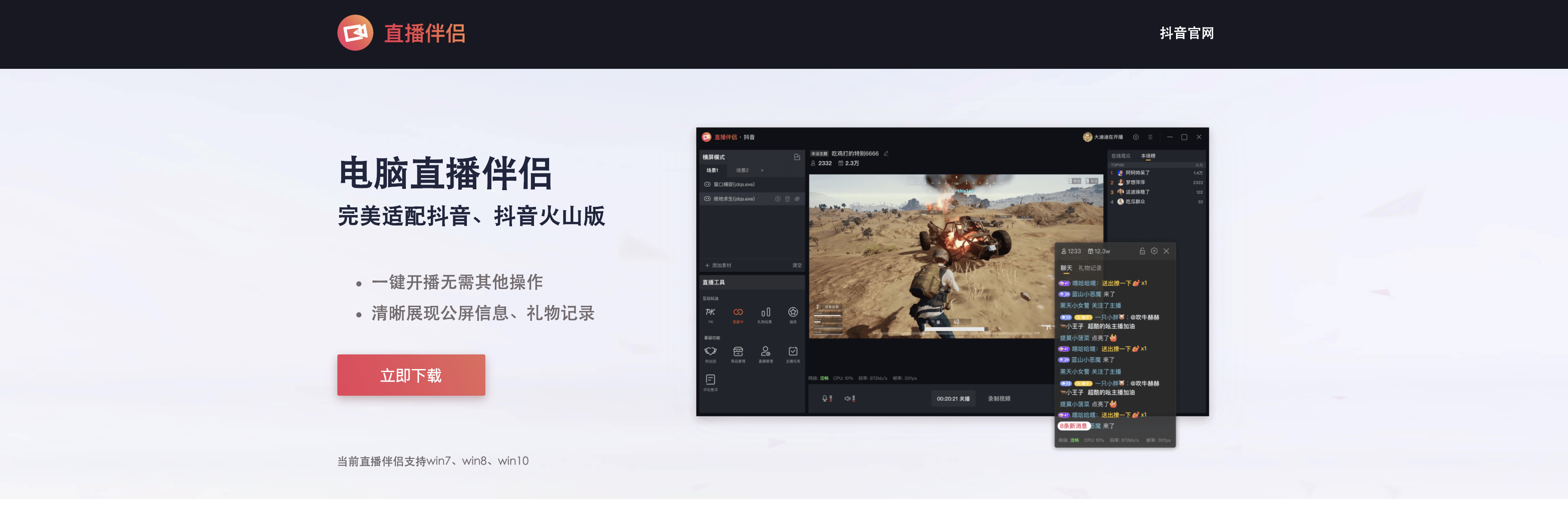
下载直播伴侣
前往直播伴侣官网下载,目前仅提供windows版本
安装
下载后双击文件,点击安装
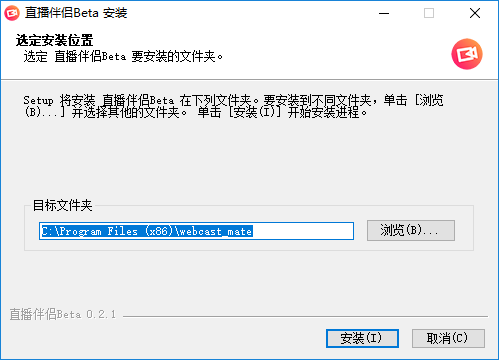
注意:
如果360等杀毒软件提示风险,请选择“允许”
如果安装后提示“重启电脑”,请重启后使用
三、登录
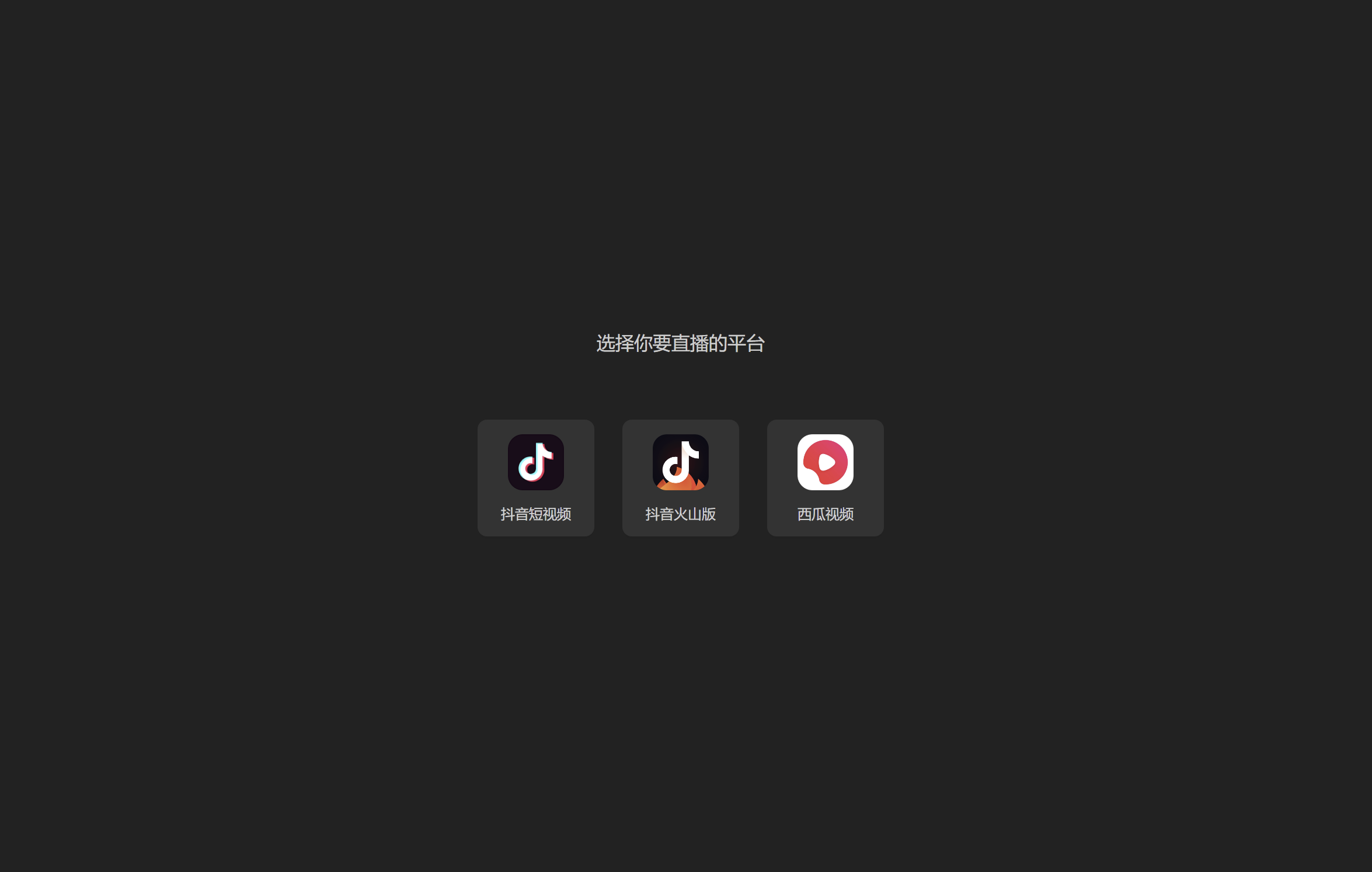
选择登录的平台
初次使用需要登录软件
1.选择要开播的平台
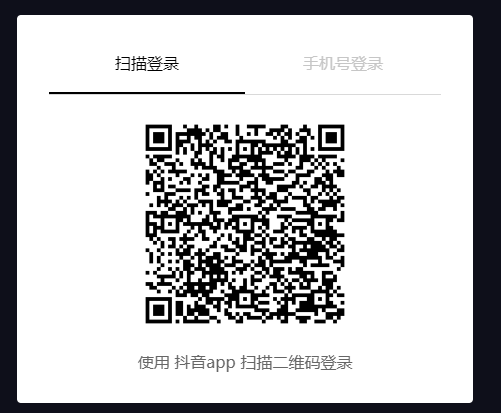
2.选择扫码或者手机号登录方式,并完成操作
四、开播
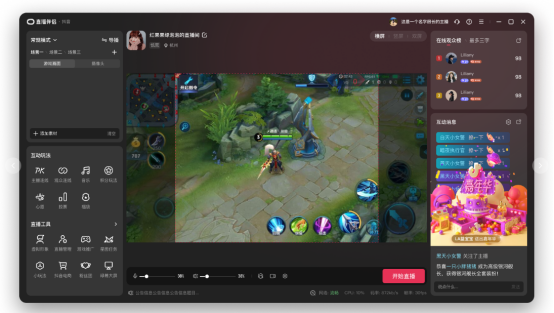
登录后软件界面如下

红色框区域:管理场景、添加素材、切换横竖屏
蓝色框区域:常用直播功能
绿色框区域:开关播控制、性能占用情况、官方公告
黄色框区域:直播榜单
白色框区域:弹幕窗口
中央区域:直播画面采集预览
五、添加素材
1.左上红色区域点击“添加素材”按钮可以选择添加各种类型素材
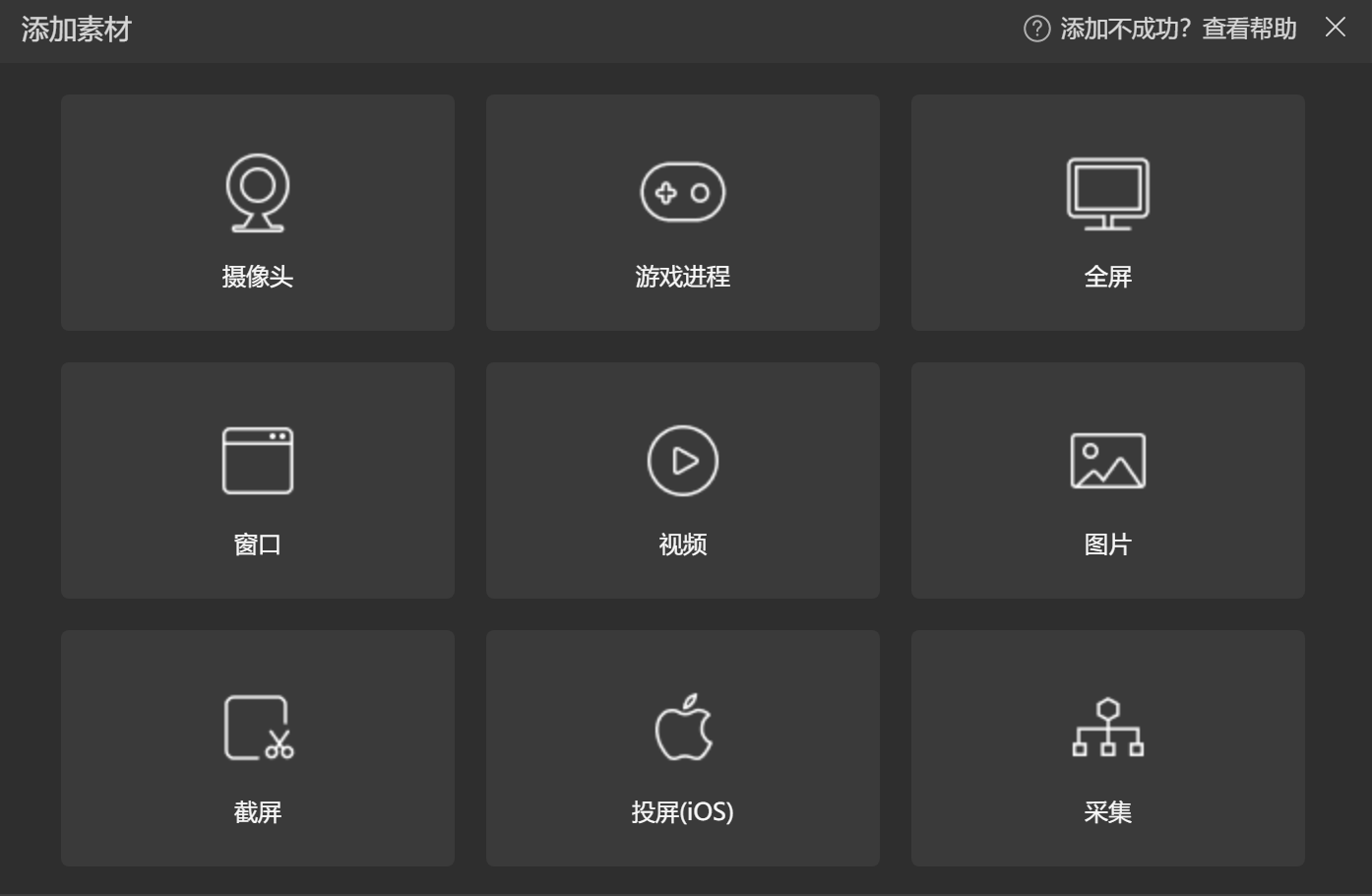
2.可根据需要选择要添加捕获的素材
3.添加成功后可以在中央预览区域看到捕获的内容
4.可以拖动调整素材位置
5.可以拖动素材边框调整大小
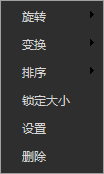
6.右击素材出现操作菜单,可以进行旋转、变换、设置、删除等操作
六、管理素材
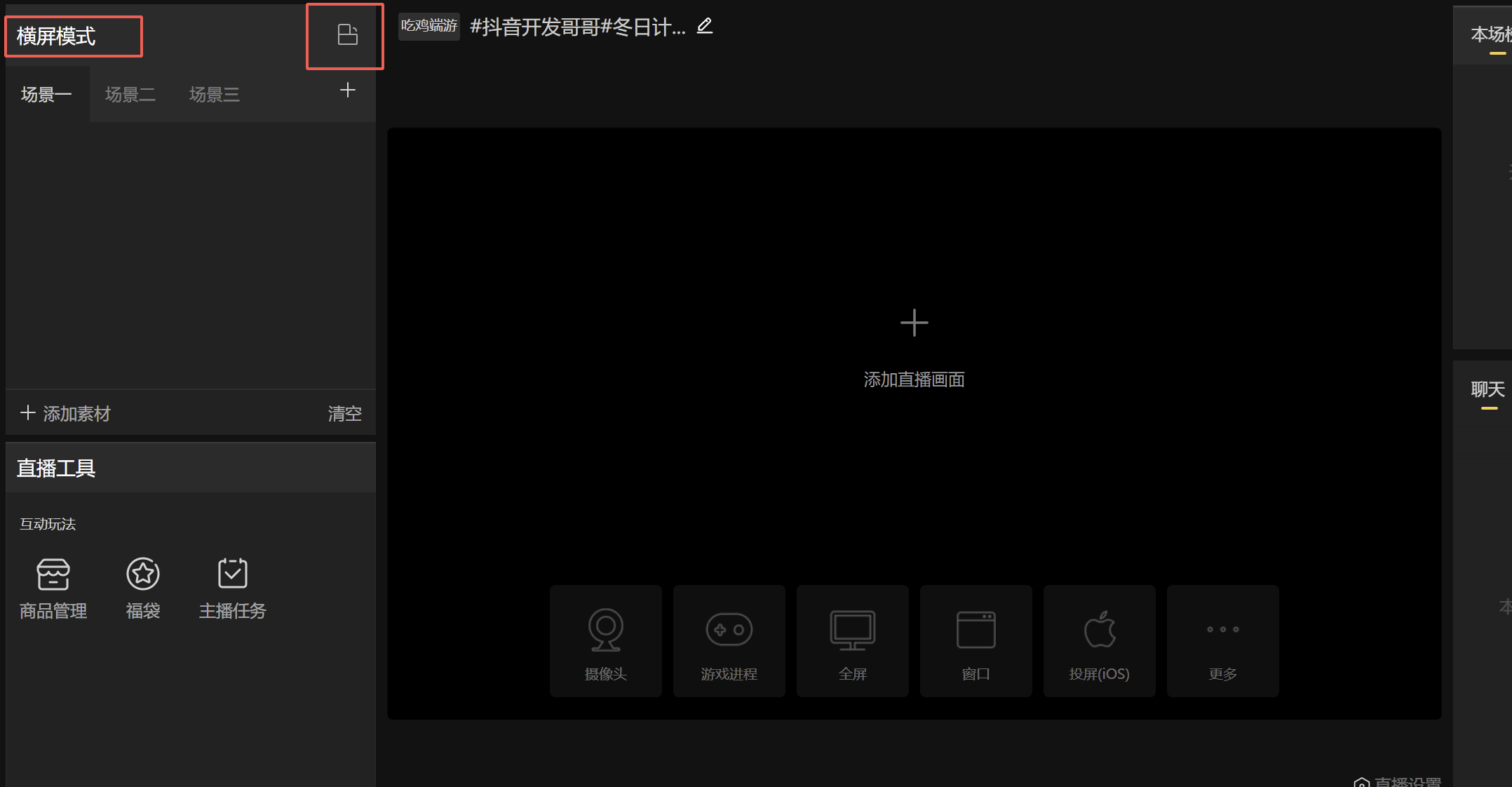
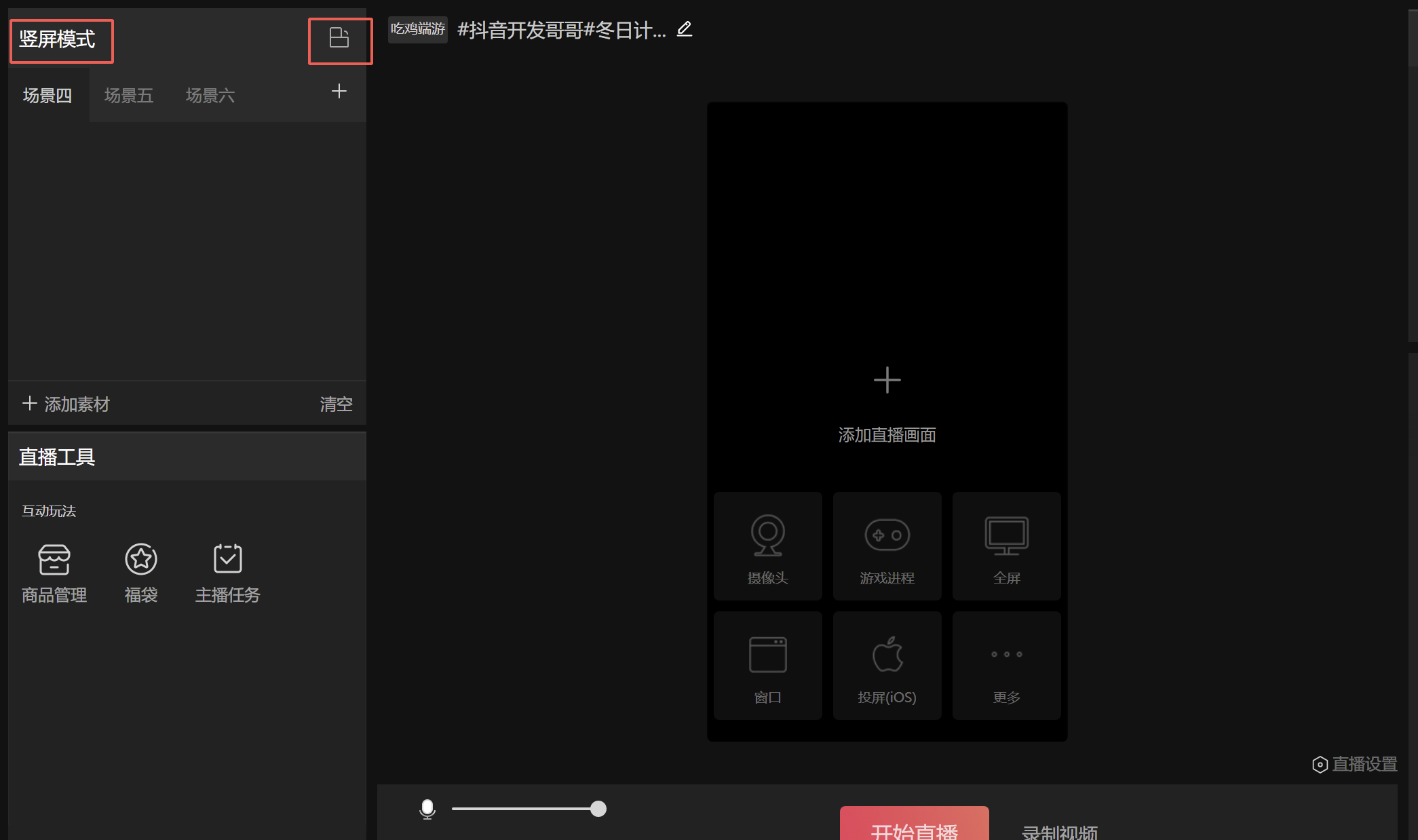
横竖屏切换
通过横竖屏切换来切换直播间类型,一旦选择横屏或竖屏直播后,开播过程中无法再次切换
场景管理
一个场景可以包含若干个素材,用户可以在多个场景进行切换
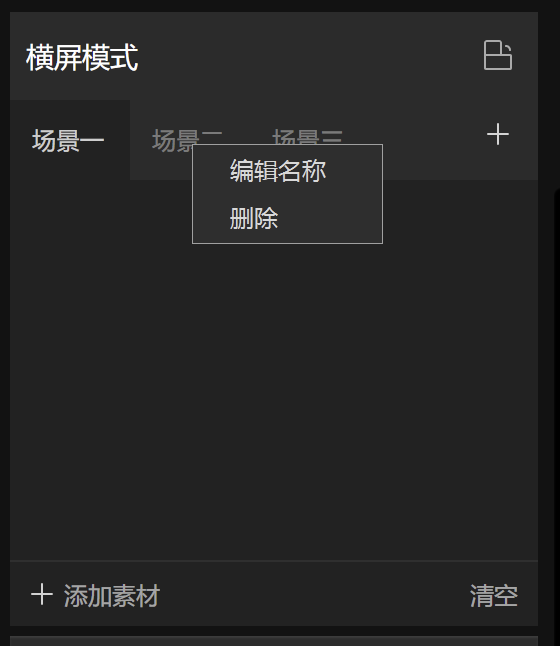
1.在场景名右击可以修改场景名或进行删除
2.点击+号可以添加新场景
3.当场景过多显示不下时,可以使用鼠标滚轮进行滚动
素材管理
1.在素材列表,鼠标滑过会出现操作图标,分别为 设置、删除、隐藏/显示

七、开始直播
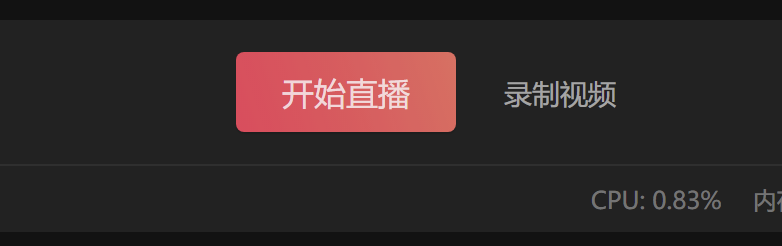
1.调整好素材和排列布局后,点击“开始直播”,即可开播
2.开播过程中可以点击“开始录制”来进行录制
八、直播设置
设置入口
点击开播按钮右上方的“直播设置”可以进入直播设置页面
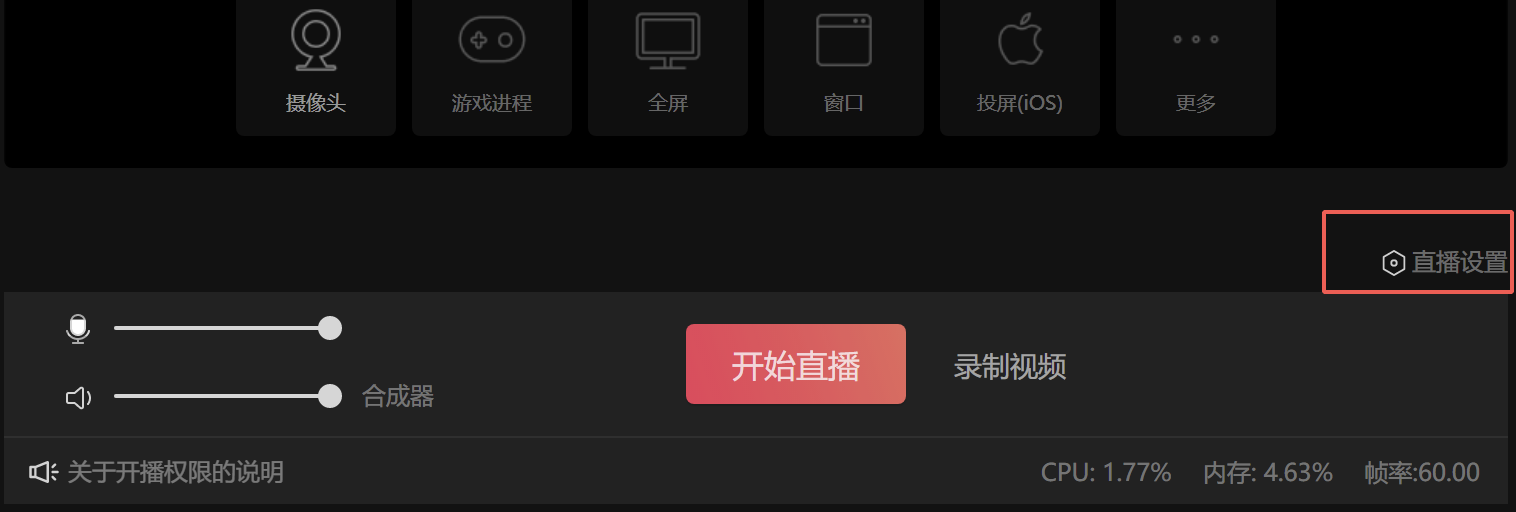
在直播设置面板可以设置 视频、音频、录像
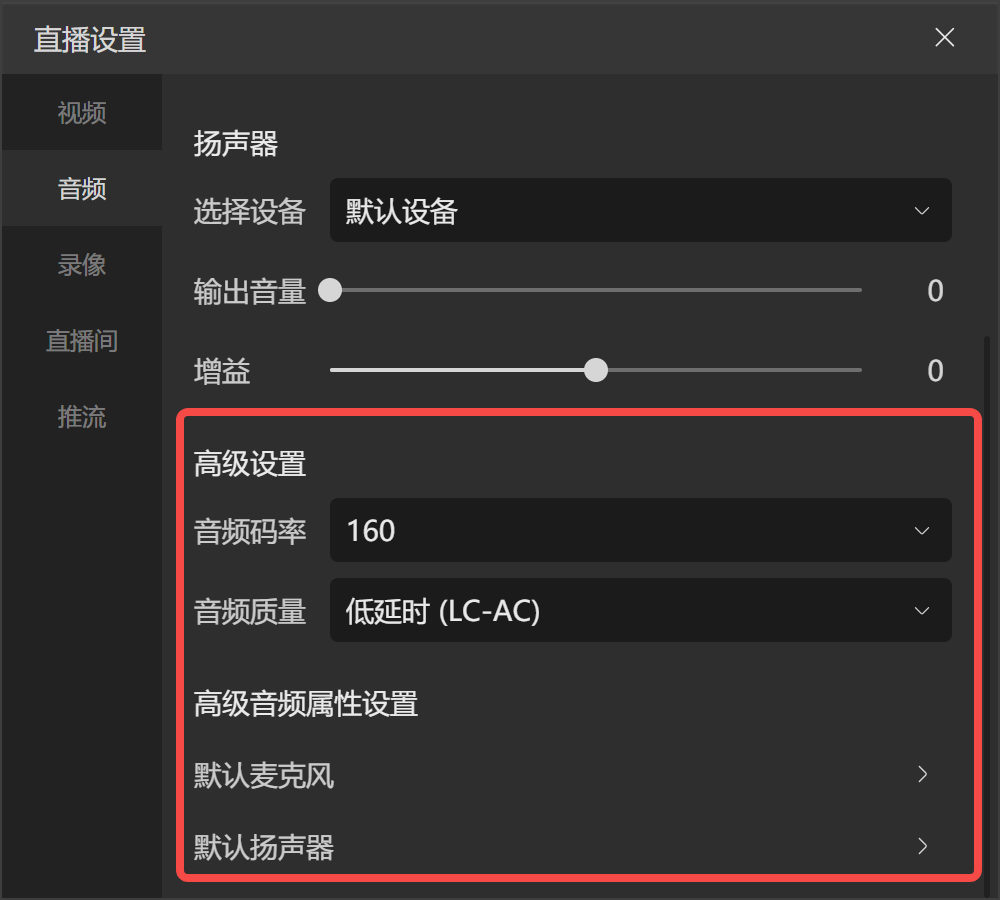
音频设置
1.推动声音滑块可以控制捕获的麦克风和扬声器音量大小
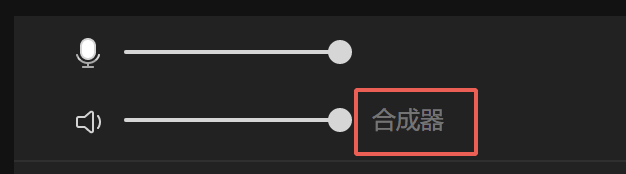
2.点击”合成器“可打开更多设置,在更多设置中可以选择麦克风和扬声器输入源
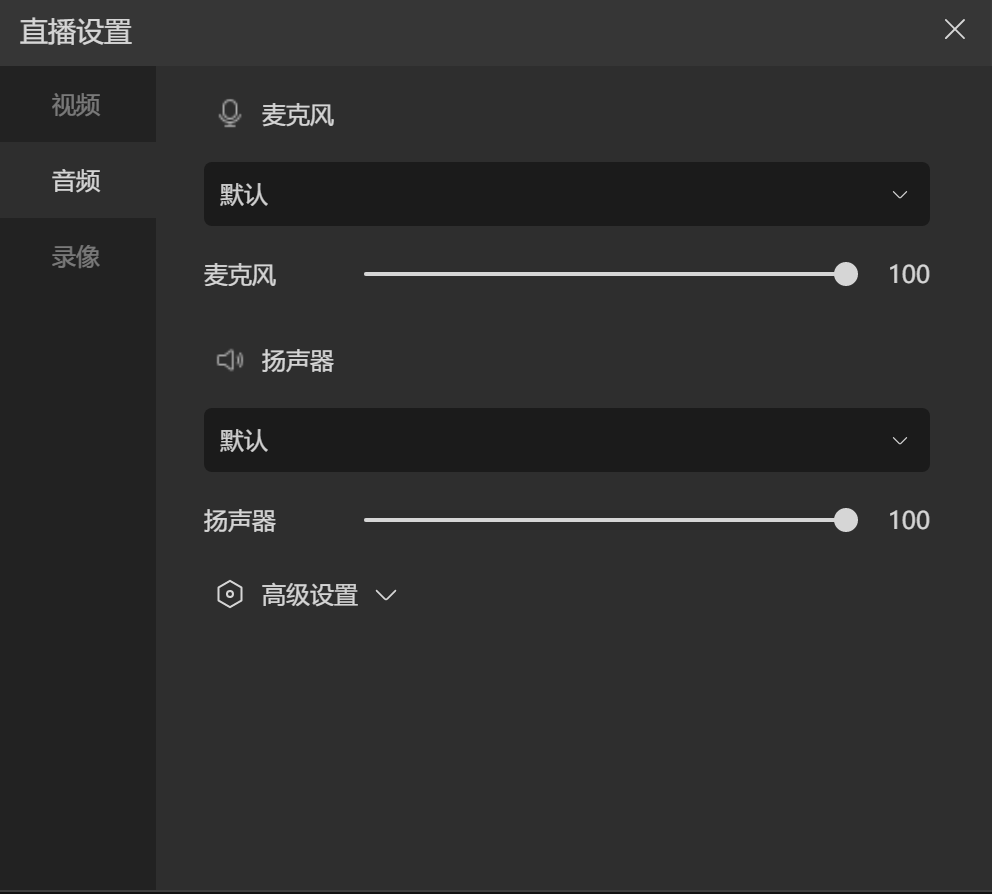
3.点击”高级设置“可以设置麦克风的降噪等
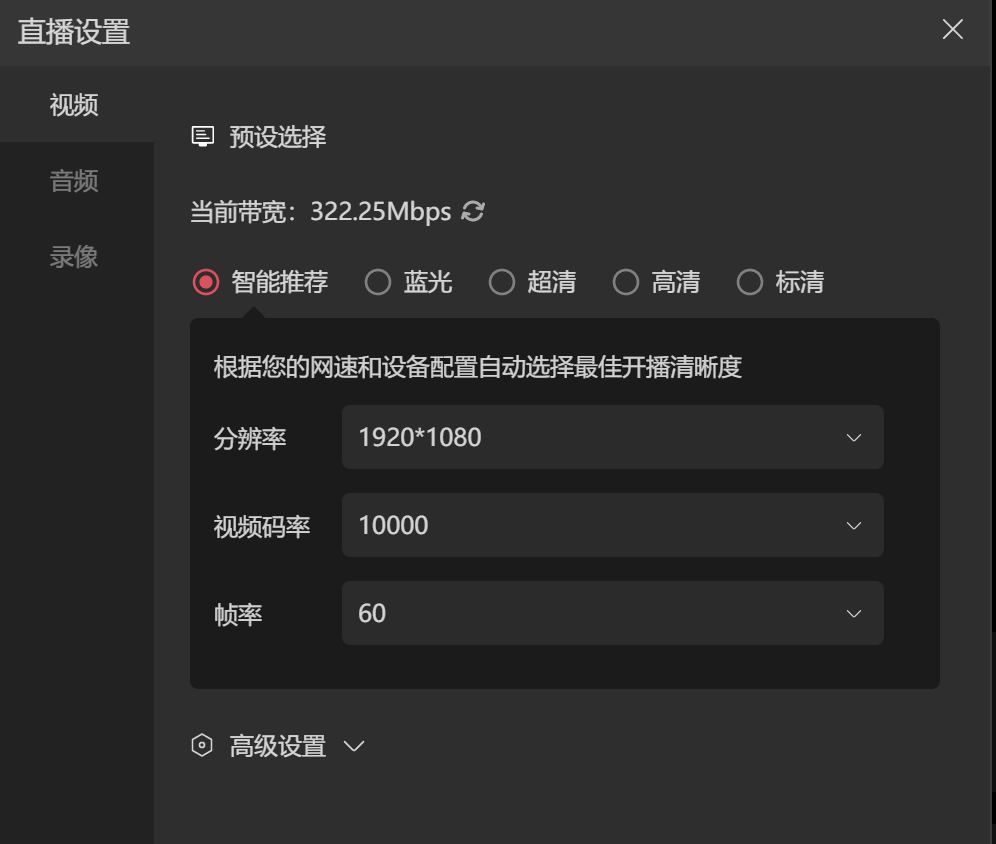
视频设置
1.可根据测速的结果智能推荐设置(测速时长大约1分钟),也可以自定义视频设置
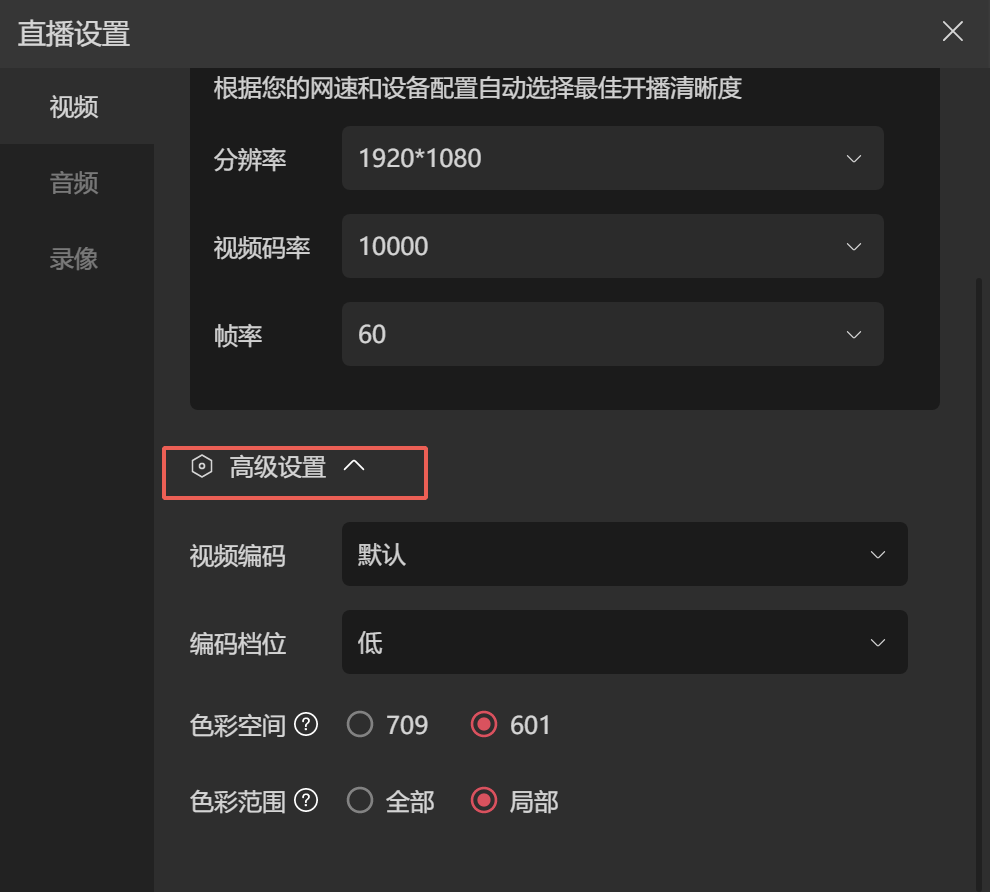
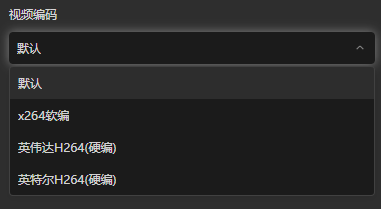
2.点开”高级设置“,可设置视频编码、颜色空间等
注意:
1.选择合适码率,并不是越高越好,高码率对主播的网络情况要求更好
2.视频编码尽量选择硬编方式,可以极大降低电脑负载,如非特殊选择“默认”即可
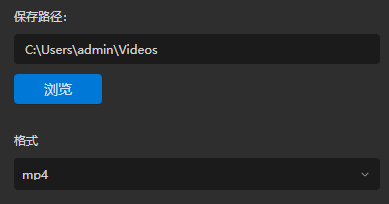
录像设置
可以选择录像存储目录及录像格式
九、直播间信息编辑
点击标题可以直接修改标题,点击标题右侧按钮可以打开直播间设置弹窗
注意:
1.无直播封面,将会限制推荐
2.不开启定位,会影响连麦推荐,同时无地区榜单
3.开播可以修改以上各项
十、竖屏拉伸模式介绍
什么是竖屏拉伸?
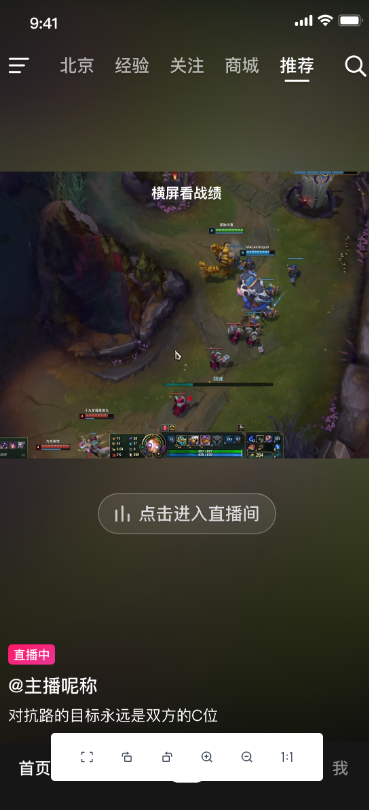
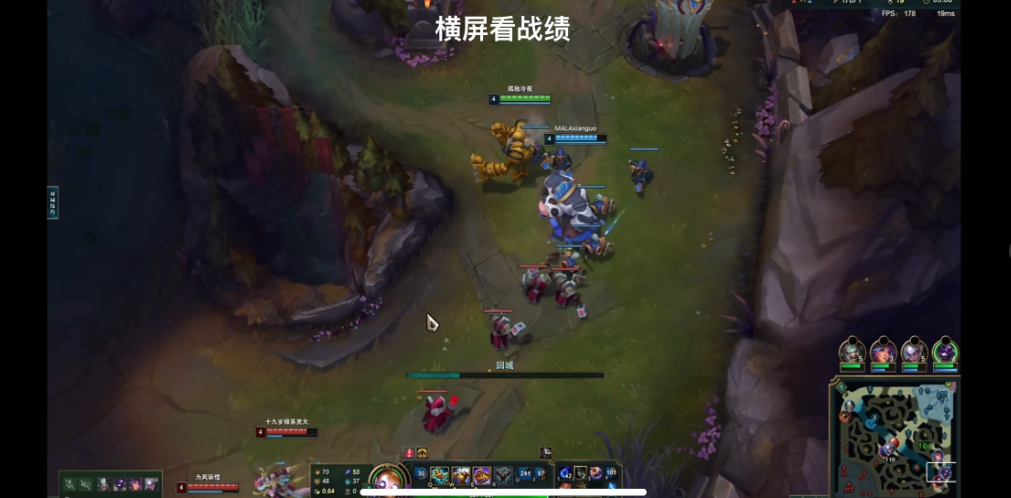
主播可主动设置,在观众竖屏观看时,以更大的面积展示画面重点区域;横屏(全屏)观看时,展示完整画面。
竖屏拉伸有什么作用?
竖屏观看时,通过放大核心区域,吸引观众进房,并转横屏查看完整画面,长时间沉浸观看。
使用该功能的直播间,预估进房率 +5%、人均观看时长 +10%。
如何设置竖屏拉伸?
1.开播前,点击打开直播设置面板。

2.选择拉伸放大比例。
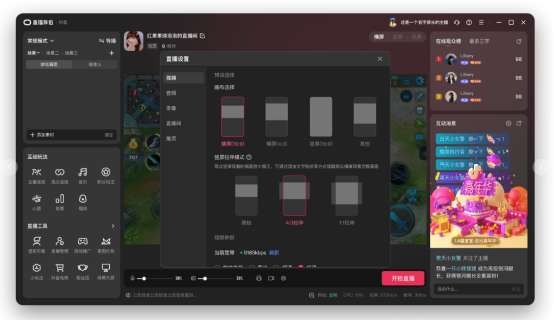
3.红色虚线内为竖屏展示画面,可以通过拖动画面,调整展示区域。建议通过文字贴纸或口播等方式,提示观众可转横屏观看完整画面。










参与评论
评论列表