
十八、投屏(iOS/安卓)
(一)iOS 投屏
1.添加 iOS 投屏素材
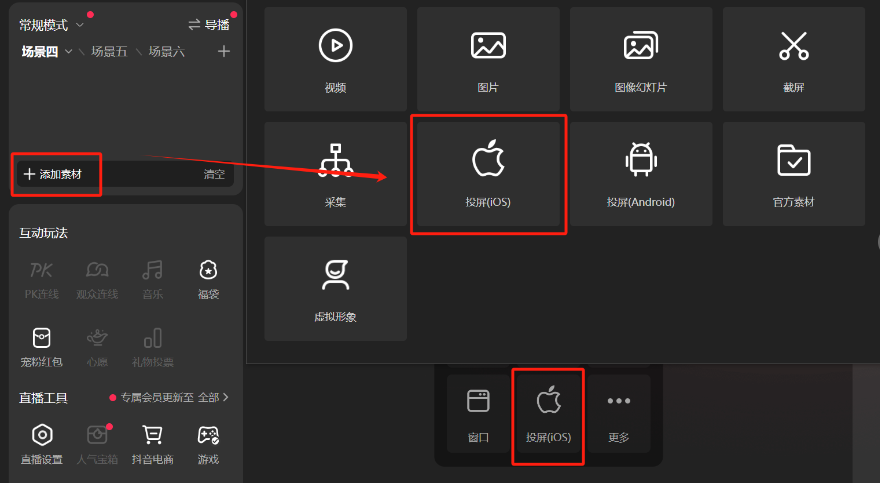
2.选择【有线投屏】或【无线投屏】,并根据投屏指引进行连接
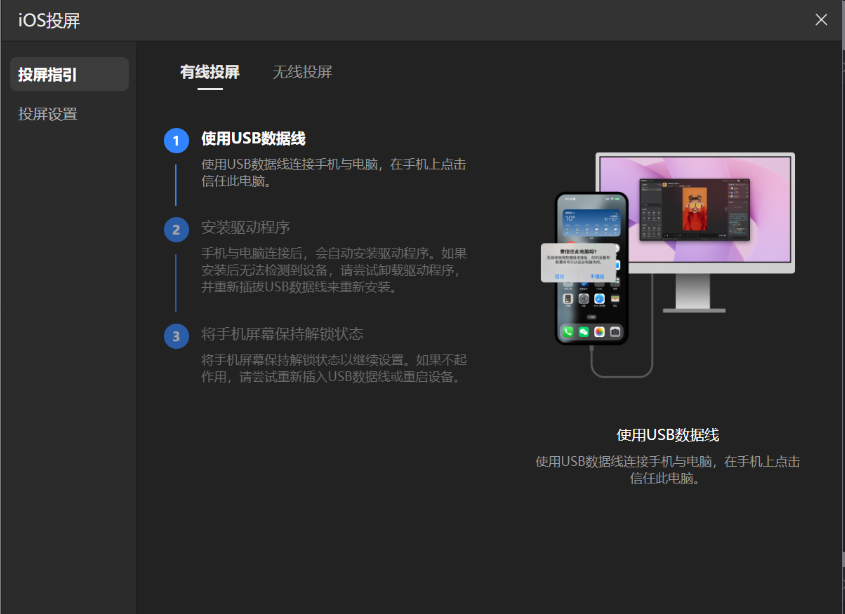
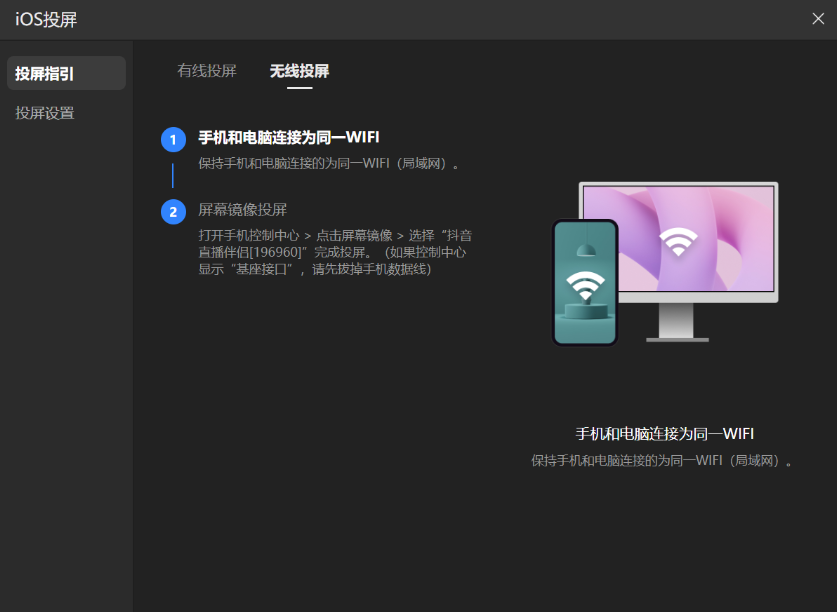
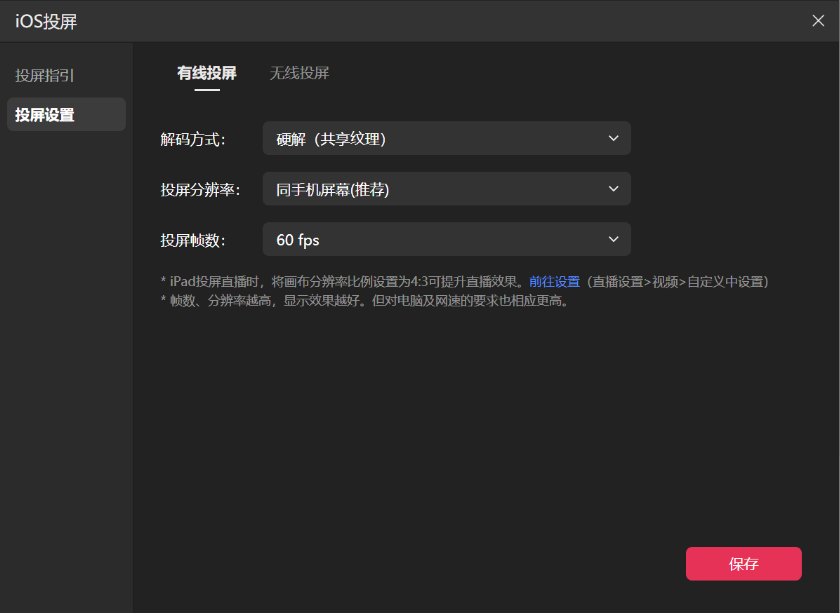
3.如需变更投屏配置,可通过【投屏设置】进行设置,并点击保存。
部分设置生效需要重新插拔(有线)或者重新连接(无线)。
(二)安卓投屏
1.添加安卓投屏素材
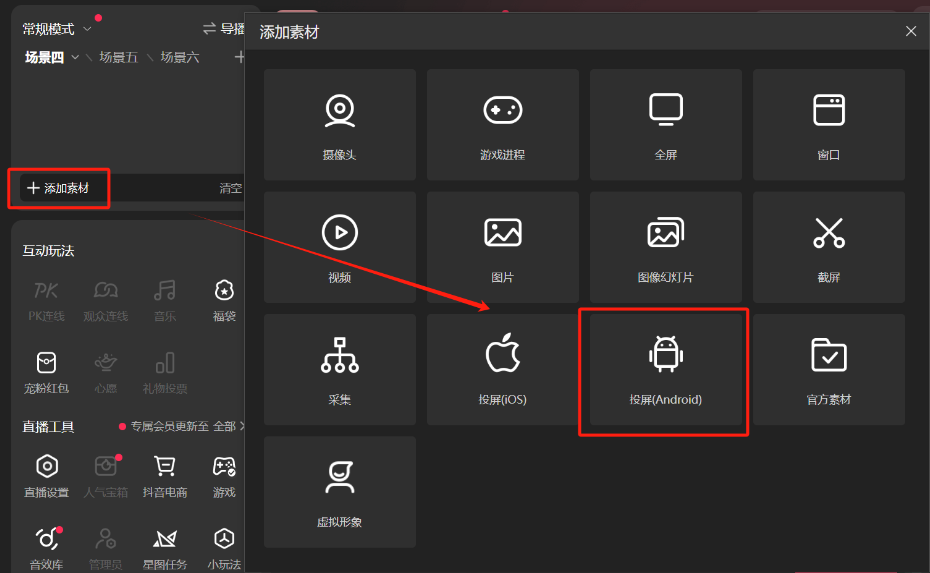
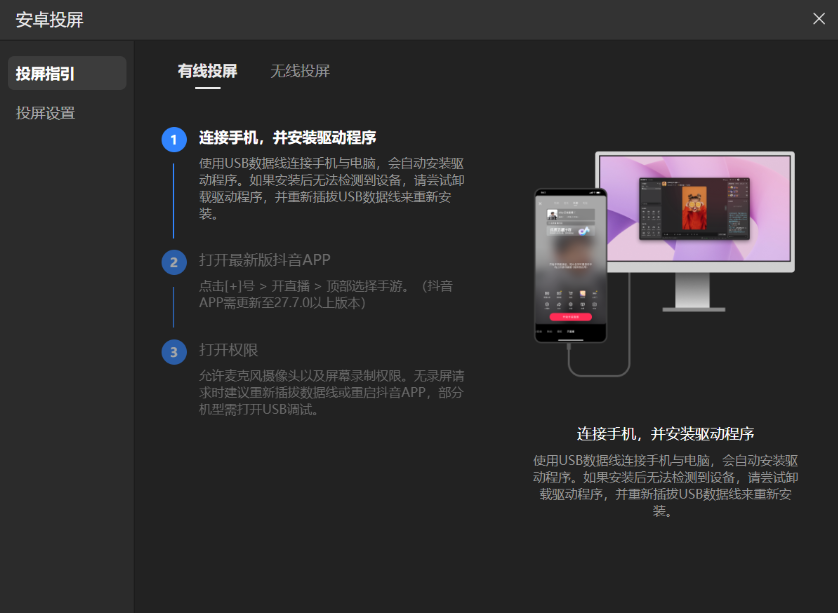
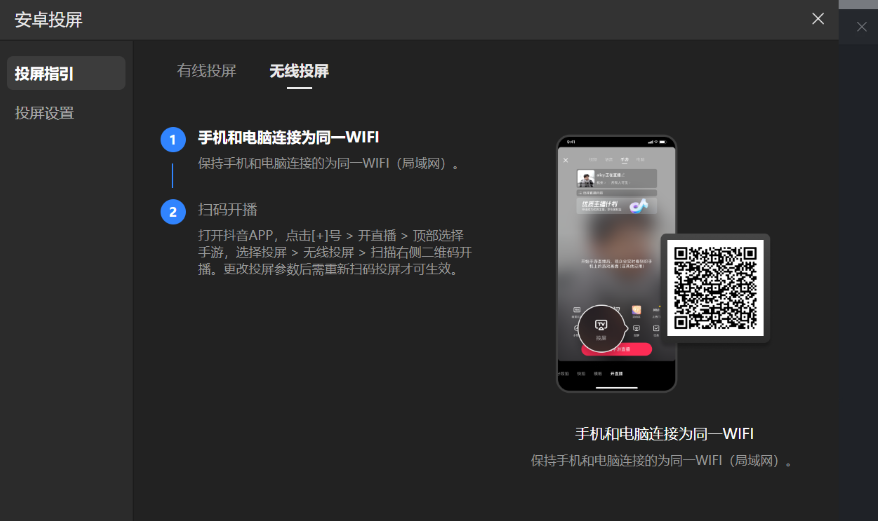
2.选择【有线投屏】或【无线投屏】,并根据投屏指引进行连接
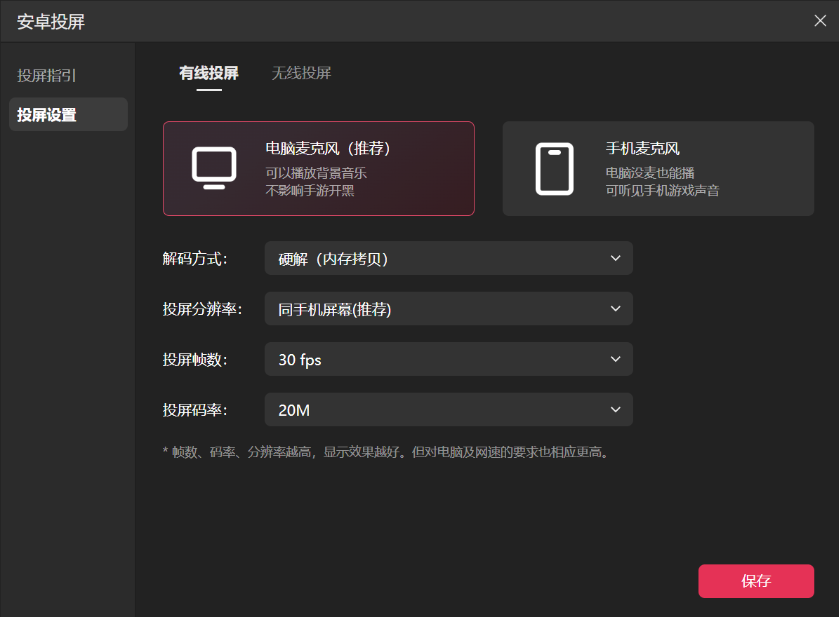
3.如需变更投屏配置,可通过【投屏设置】进行设置,并点击保存。
部分设置生效需要重新插拔(有线)或者重新扫码连接(无线)。
(三)投屏音频采集支持情况
电脑麦克风
会自动采集 APP 应用声音至电脑,但主播人声需要通过电脑麦克风采集,无法通过手机麦克风采集。
这种模式的好处是不占用手机麦克风,用户能正常开黑语音。
手机麦克风
通过手机麦克风采集主播人声和游戏外放的声音。
这种模式适合没有电脑麦克风的用户使用;如果同时打开电脑麦克风的话,会重复采集可能导致回声。
但会占用手机麦克风,可能与组队语音功能冲突。
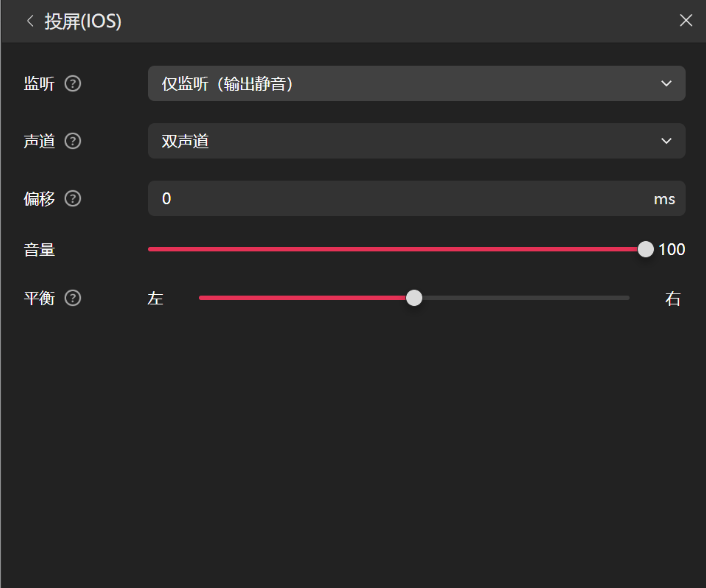
(四)投屏音频设置
设置面板
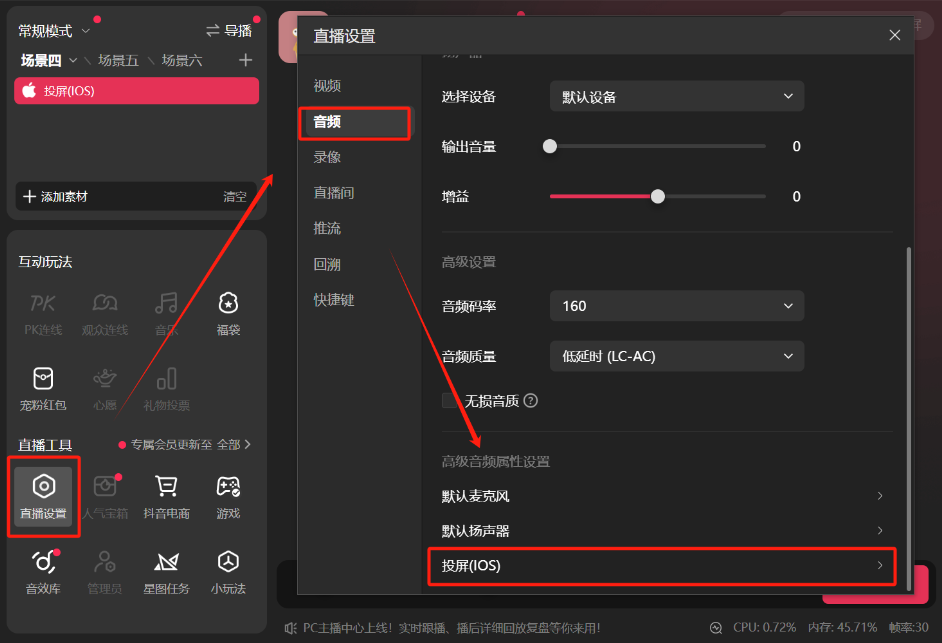
进入【直播设置】>【音频】,拉到最下方,选择投屏素材,进入到投屏音频设置界面;
如果【高级音频属性设置】下没有【投屏】选项,确保手机未静音,并使用手机播放音频后再重新进入该设置界面。
如果 a 步骤处理后仍无选项,切换至其他同样添加投屏素材的场景再按上述步骤重试。
(五)声音平衡
主要用于控制左右声道音量大小。
十九、采集卡
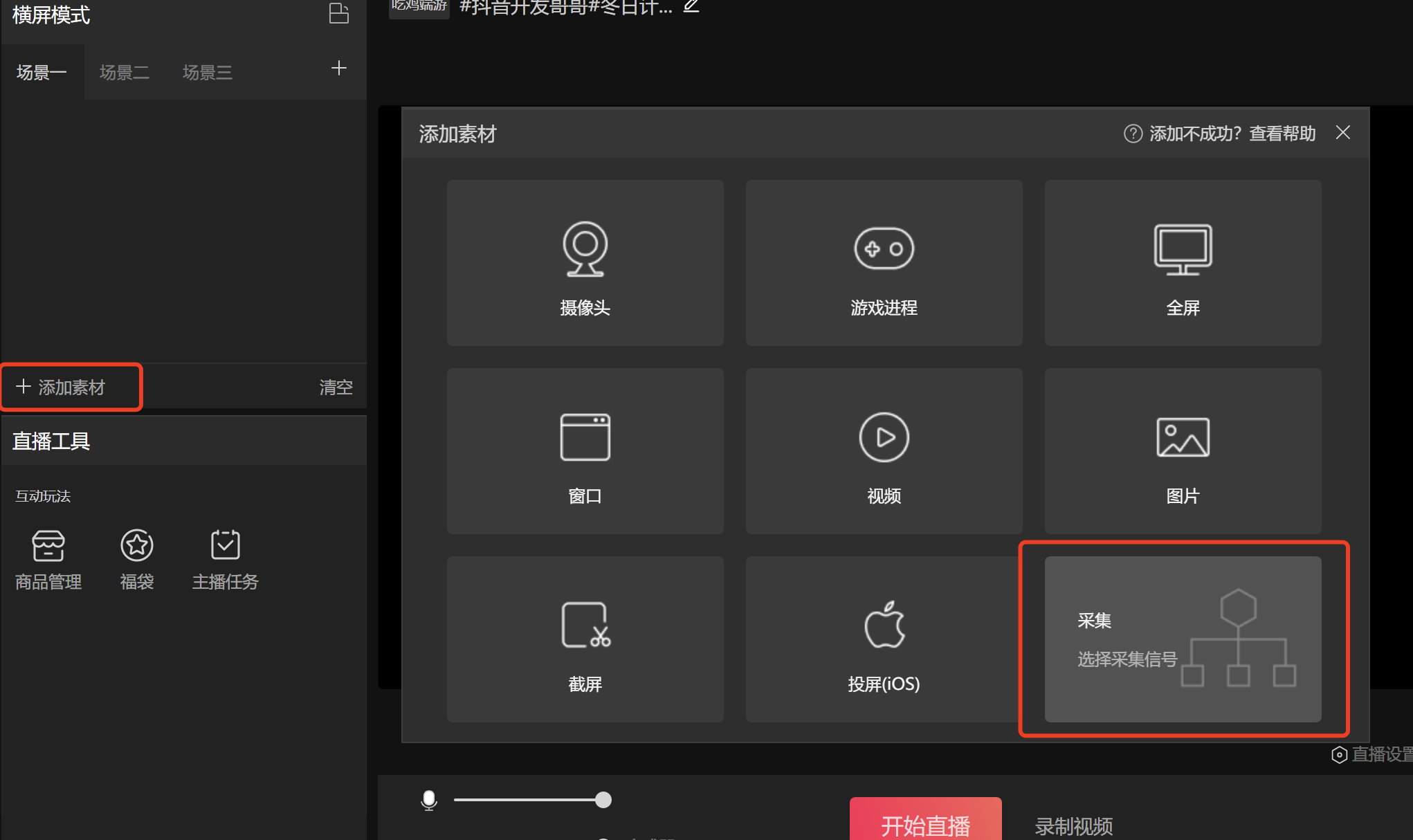
添加采集卡素材
当需要直播主机游戏时,可选择采集素材
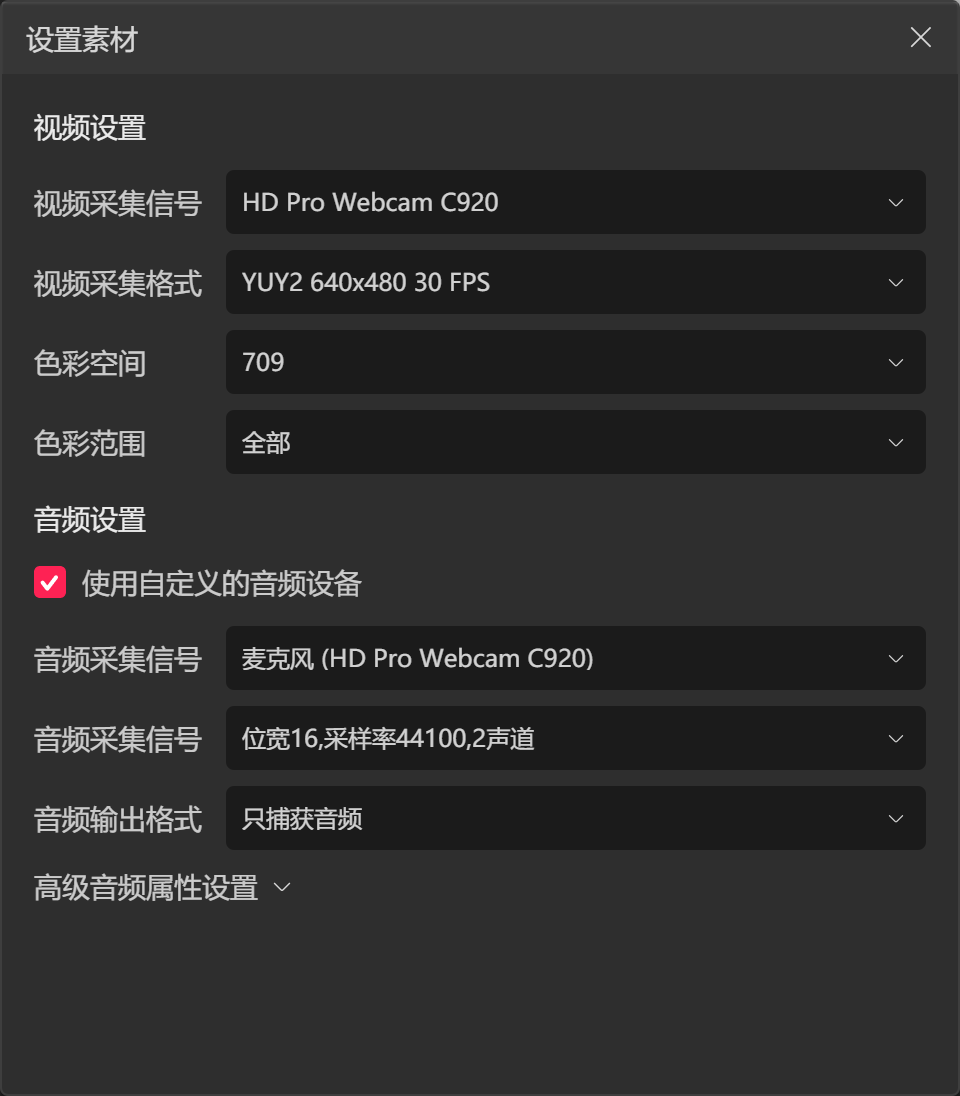
采集卡素材设置
可以设置采集卡的设备、采集的视频格式
当采集的视频流卡顿,或者声画不动步时,可使用第三方软件(如PotPlayer)采集,并使用“窗口捕获”来进行直播。
二十、绿幕人像抠图
(一)人像抠图
在摄像头设置中新添加了人像抠图的功能,包括绿幕抠图、前景抠图。
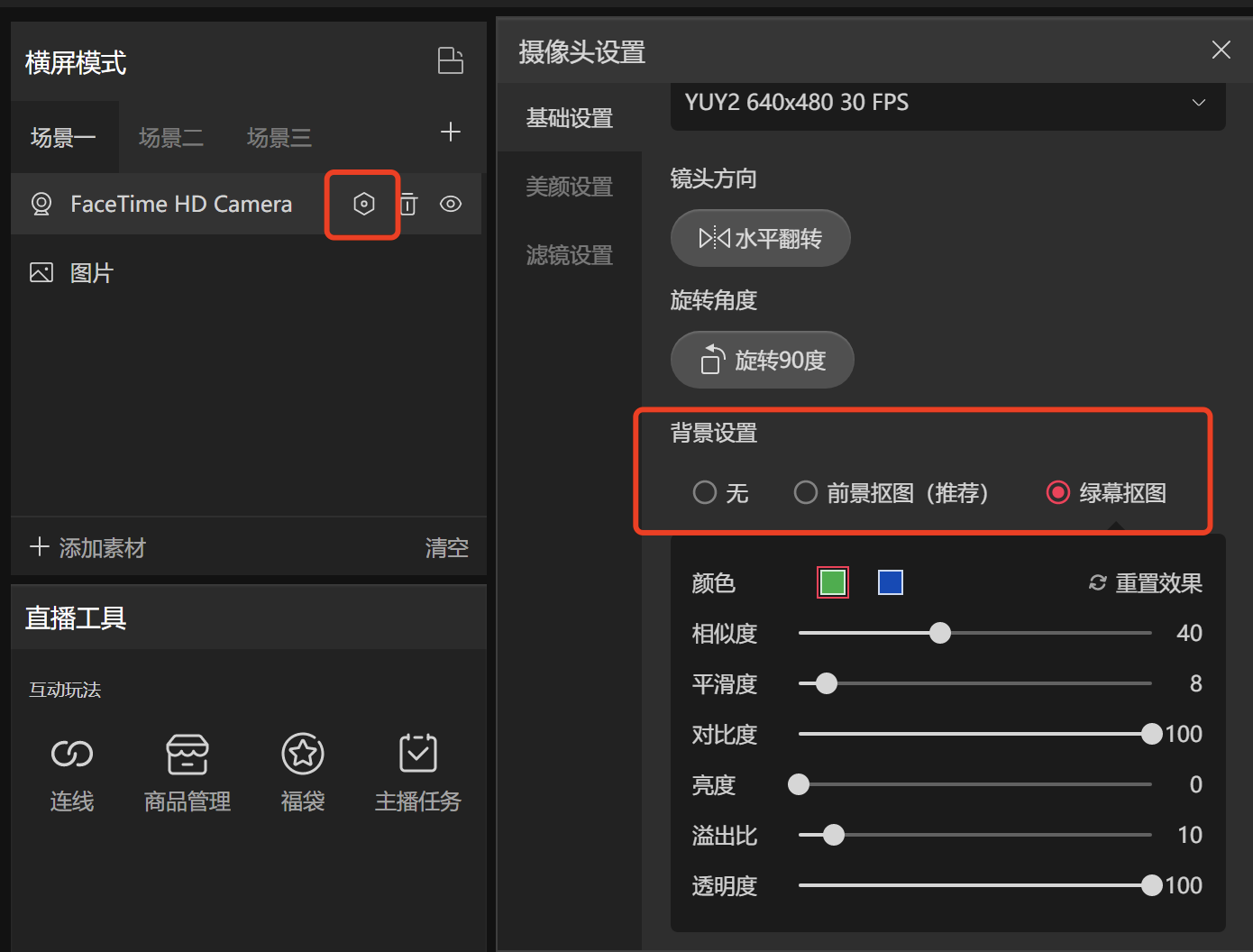
(二)绿幕抠图
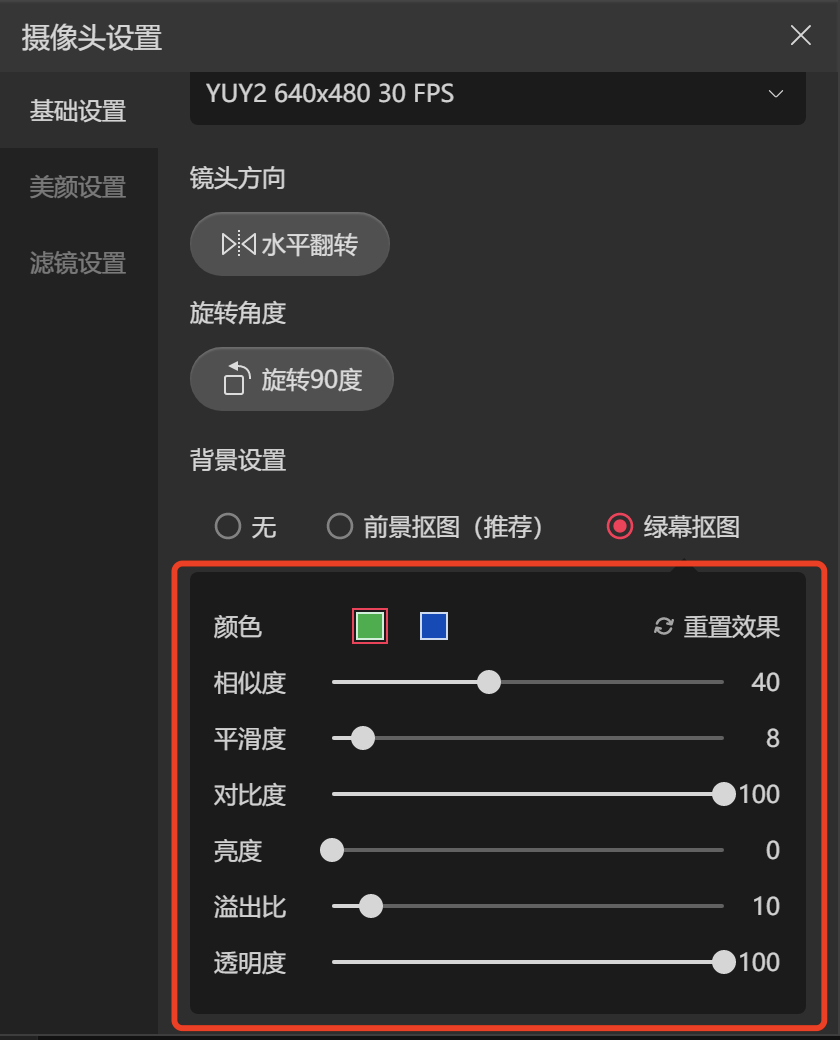
设置介绍
一共有七个选项:
1.颜色:可以选择扣除绿色背景 或者 蓝色背景
2.相似度:需要抠除的图像颜色与目标颜色相似度
3.平滑度:需要抠除的图像边缘平滑程度
4.对比度
5.亮度
6.溢出比:目标颜色的溢出范围
7.透明度
使用方法
首先你需要一块绿幕,其次打开摄像头的绿幕功能,调节参数至最佳效果即可
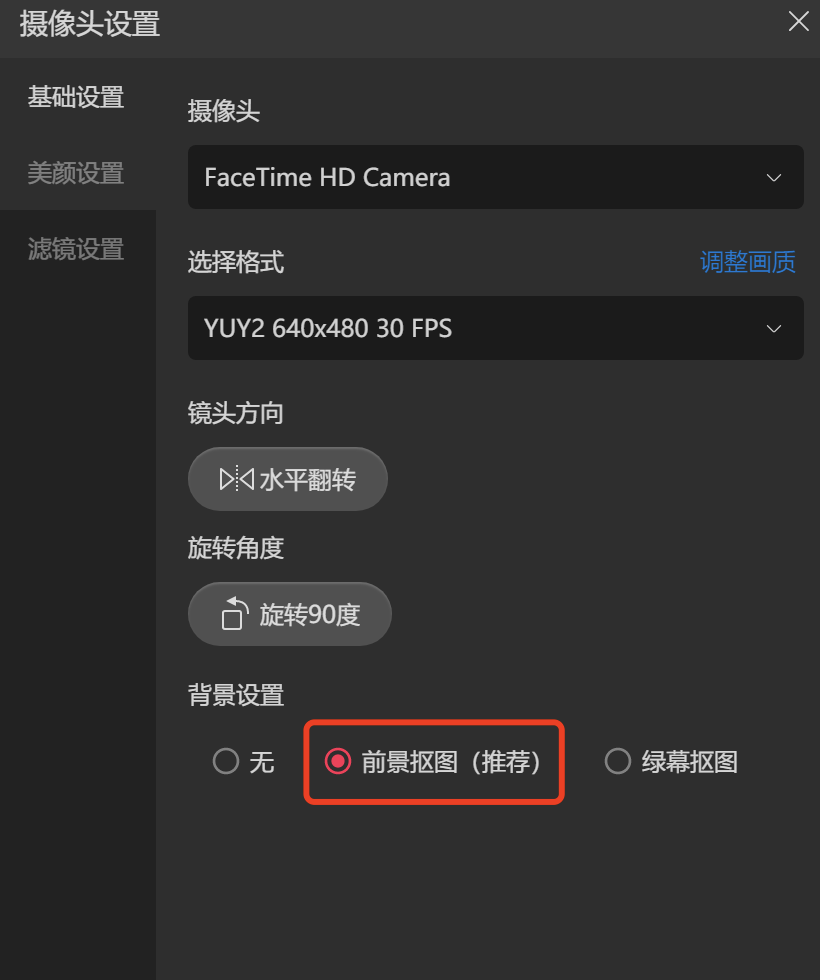
(三)前景抠图
通过AI算法自动抠除人像外的背景,会适当提高CPU占用率
二十一、消息窗口&悬浮窗
消息窗口
在观众名称上点击弹出操作菜单,可进行以下操作
l“禁言/取消禁言”
l“设为管理员/取消管理员”
l“拉黑/取消拉黑”
l“关注/取消关注”
l@ 操作

在底部输入框输入文字,点击发送即可在直播间发言
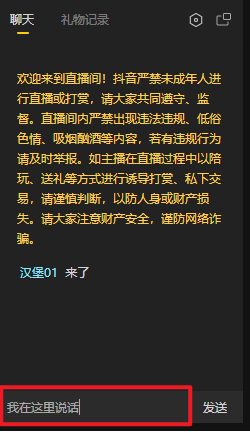
点击设置图标可以进行消息设置,可以设置要过滤的消息以及文字大小
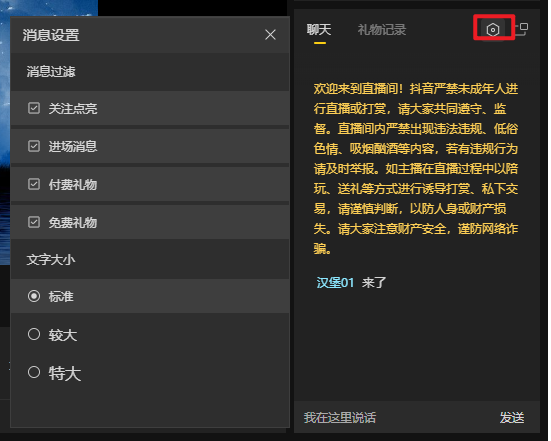
点击悬浮窗图标可以弹出消息悬浮窗
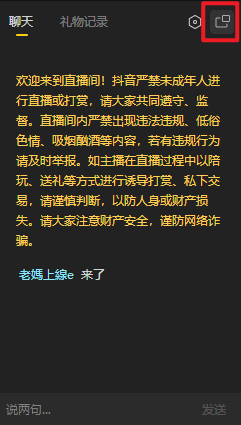
点击锁定图标后,悬浮窗可以悬浮于其他窗口之上,且不可交互,再次点击锁定图标可以解锁

二十二、聊天室使用说明
直播伴侣“聊天室”操作指南
(一)基础信息
「直播伴侣-常规模式」下新增的“聊天室”是什么?
“聊天室”是直播互动的新玩法,直播伴侣支持在视频直播的同时,发起聊天室,与观众进行实时的视频/语音连麦互动,目前最多支持同时与6位观众一起聊天。
(二)操作指南
1.主播开启“聊天室”需满足什么条件?
使用直播伴侣开启聊天室,需满足粉丝量≥1000的基本条件
若粉丝量不足,但确需通过直播伴侣开播的,请联系对接的运营同学添加白名单
2.如何开启“聊天室”?
第一步:选择“常规模式 - 竖屏”直播模式
当前聊天室暂时只支持“常规模式-竖屏”模式,其他模式的聊天室尚在开发中
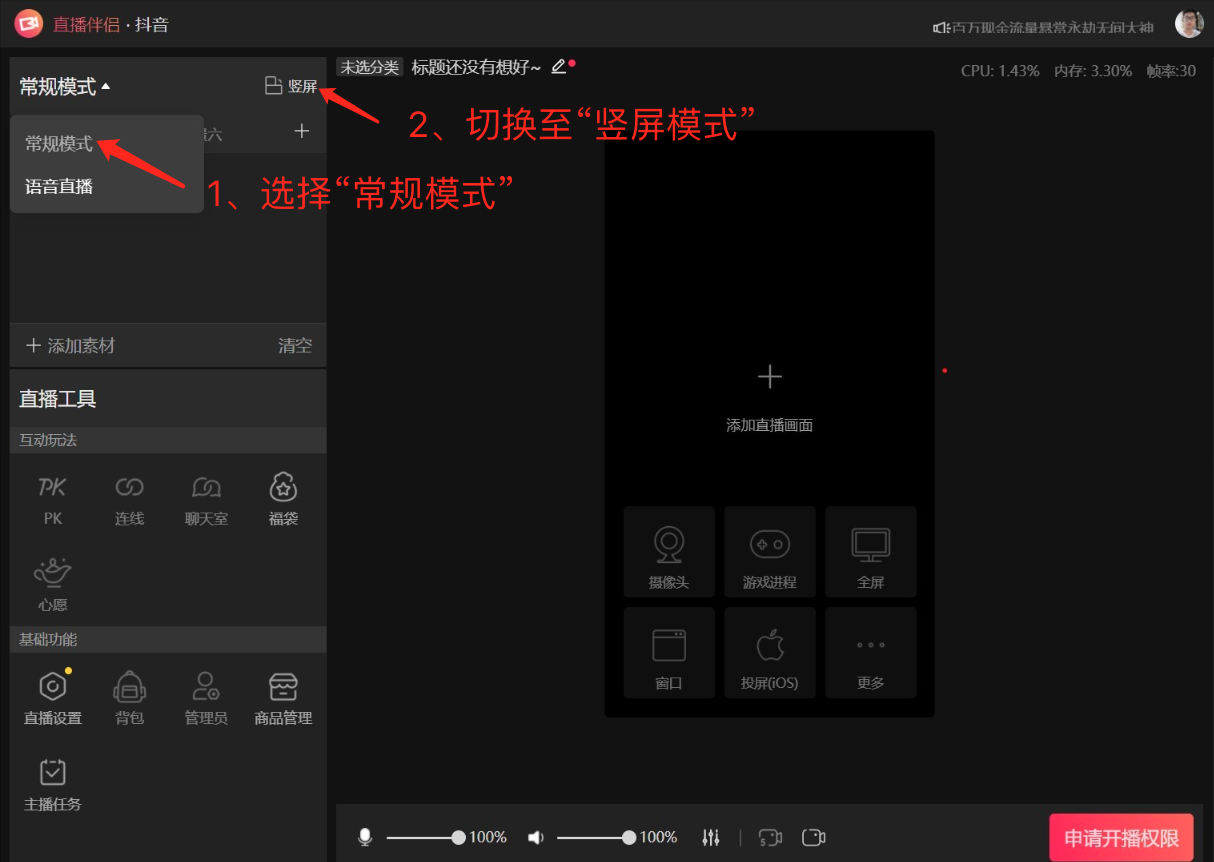
第二步:开启视频直播
首先,添加直播画面。在画面中心区域选择直播画面来源,并设置好画面大小和相关参数
其次,设置好直播画面后,点击右下角“开始直播”
最后,设置直播房间标题、话题、简介、直播内容等基本信息,设置好后点击“确认”
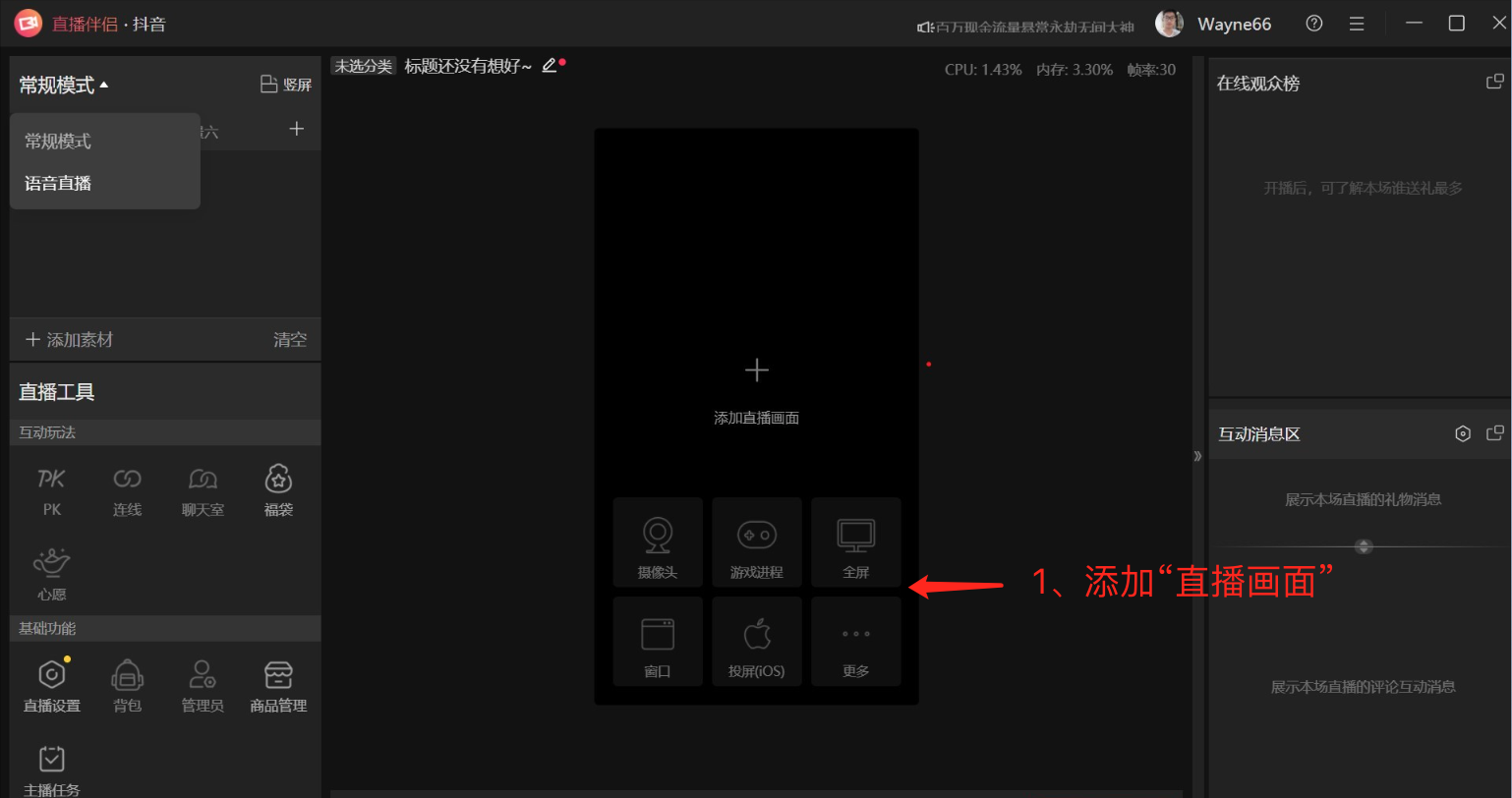
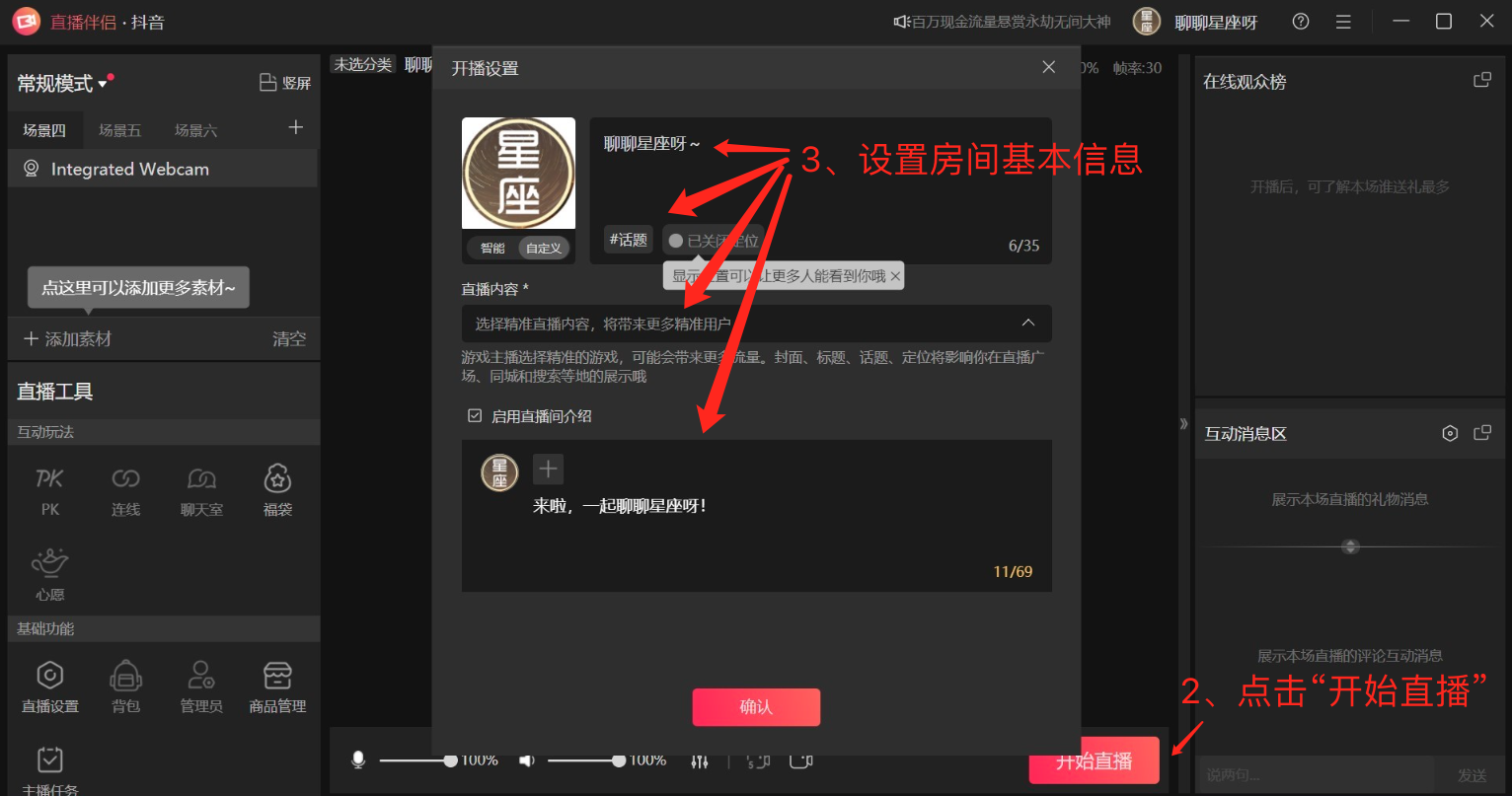
第三步:点击聊天室按钮,开启聊天室
点击左侧互送玩法面板中的“聊天室”按钮
在弹出的多人聊天室弹窗中,点击“打开多人连线功能”按钮
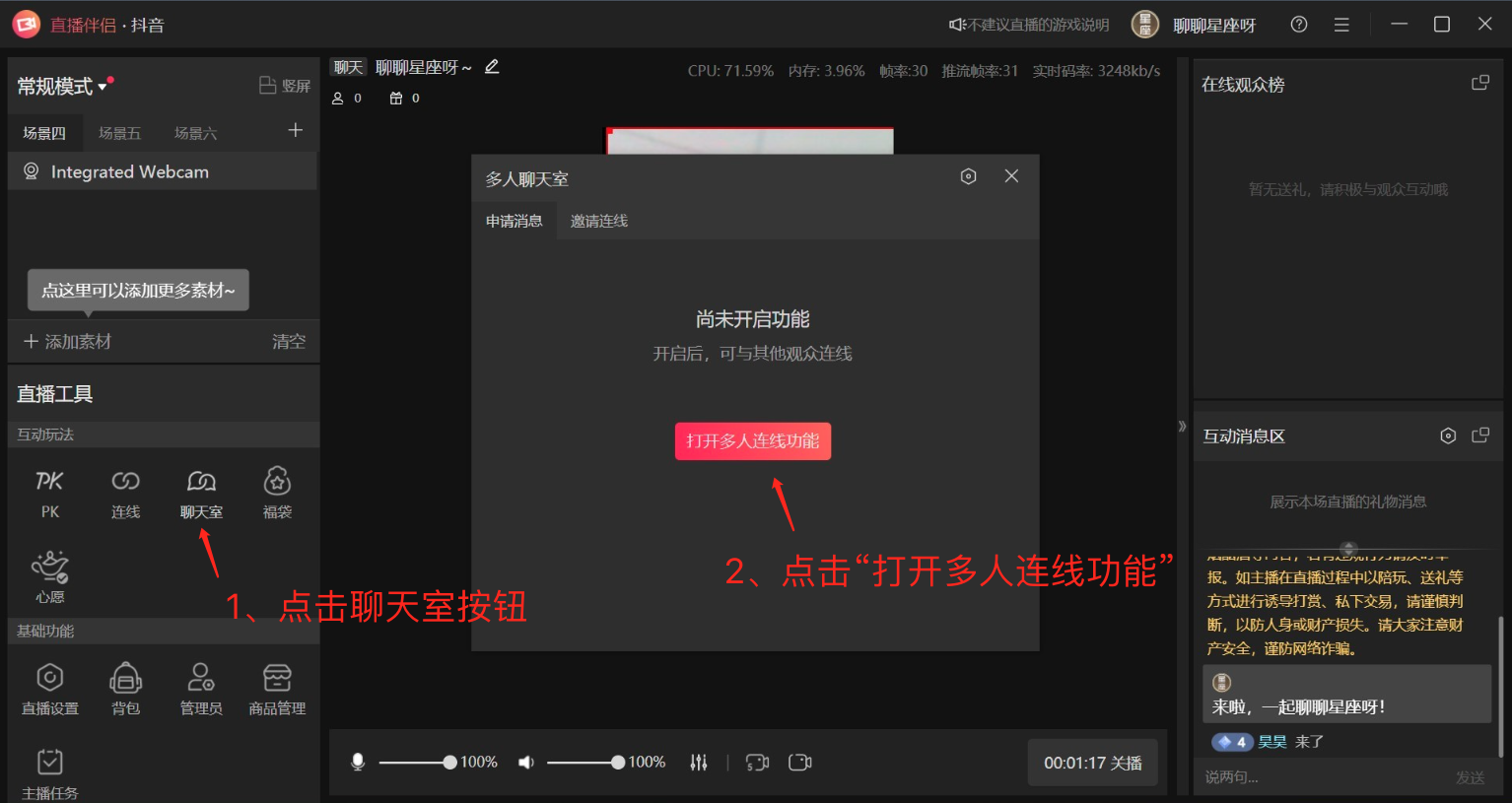
温馨提示:「聊天室」无法与「观众连线」以及「PK」同时打开,因此在打开聊天室前,请先关闭「观众连线」和「PK」功能
3、如何关闭“聊天室”?
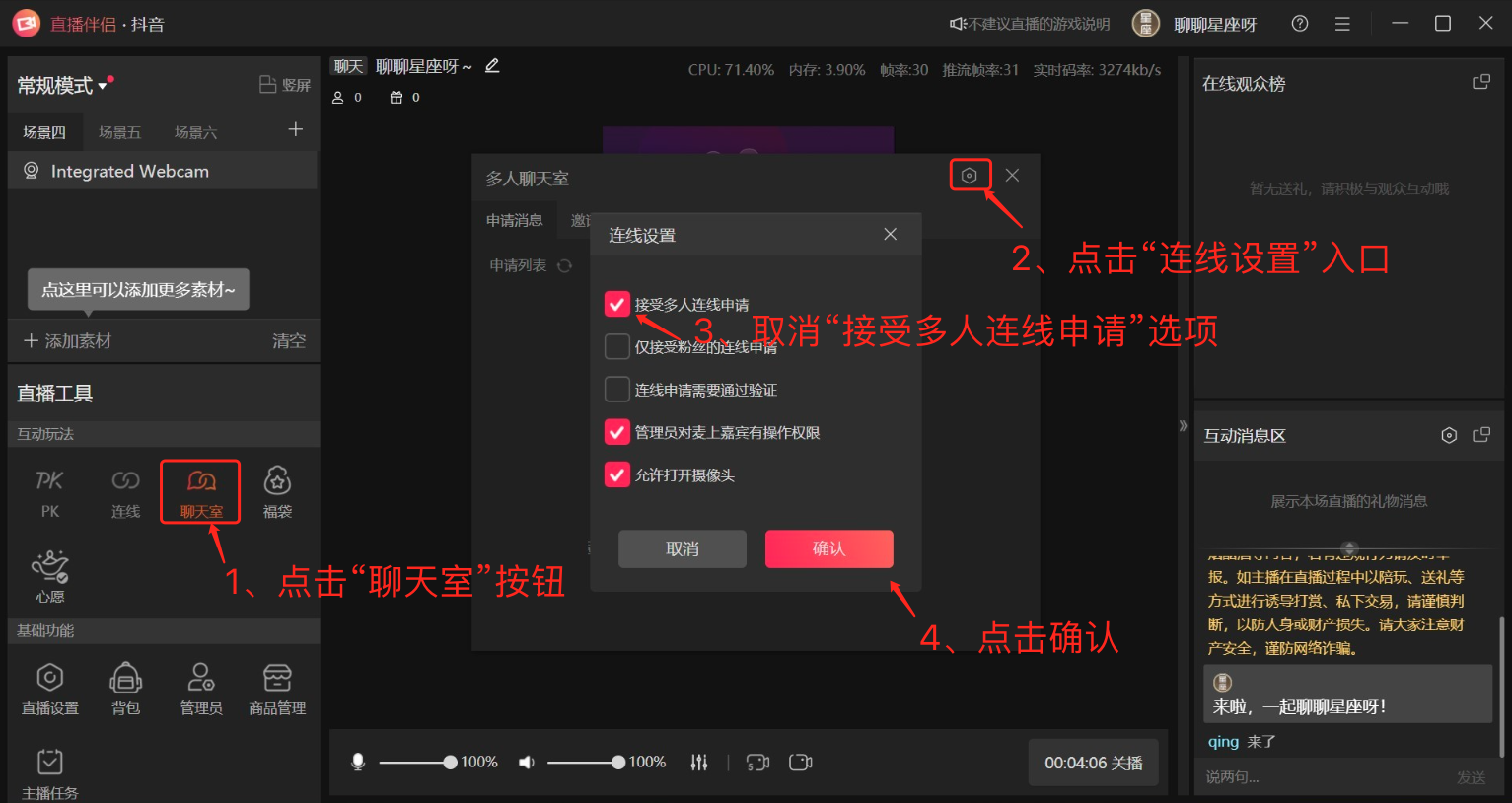
有两种途径可关闭聊天室:①直接关闭直播间;②单独关闭聊天室;下面单独介绍第二种方法:
第一步:点击“互动玩法”面板“聊天室”按钮,调出“多人聊天室”面板
第二步:点击弹窗右上角“连线设置”入口,调出连线设置面板
第三步:在弹出的面板中,取消“接受多人连线申请”选项
第四步:点击“确认”,即可关闭聊天室
4、如何进行聊天室连麦设置?
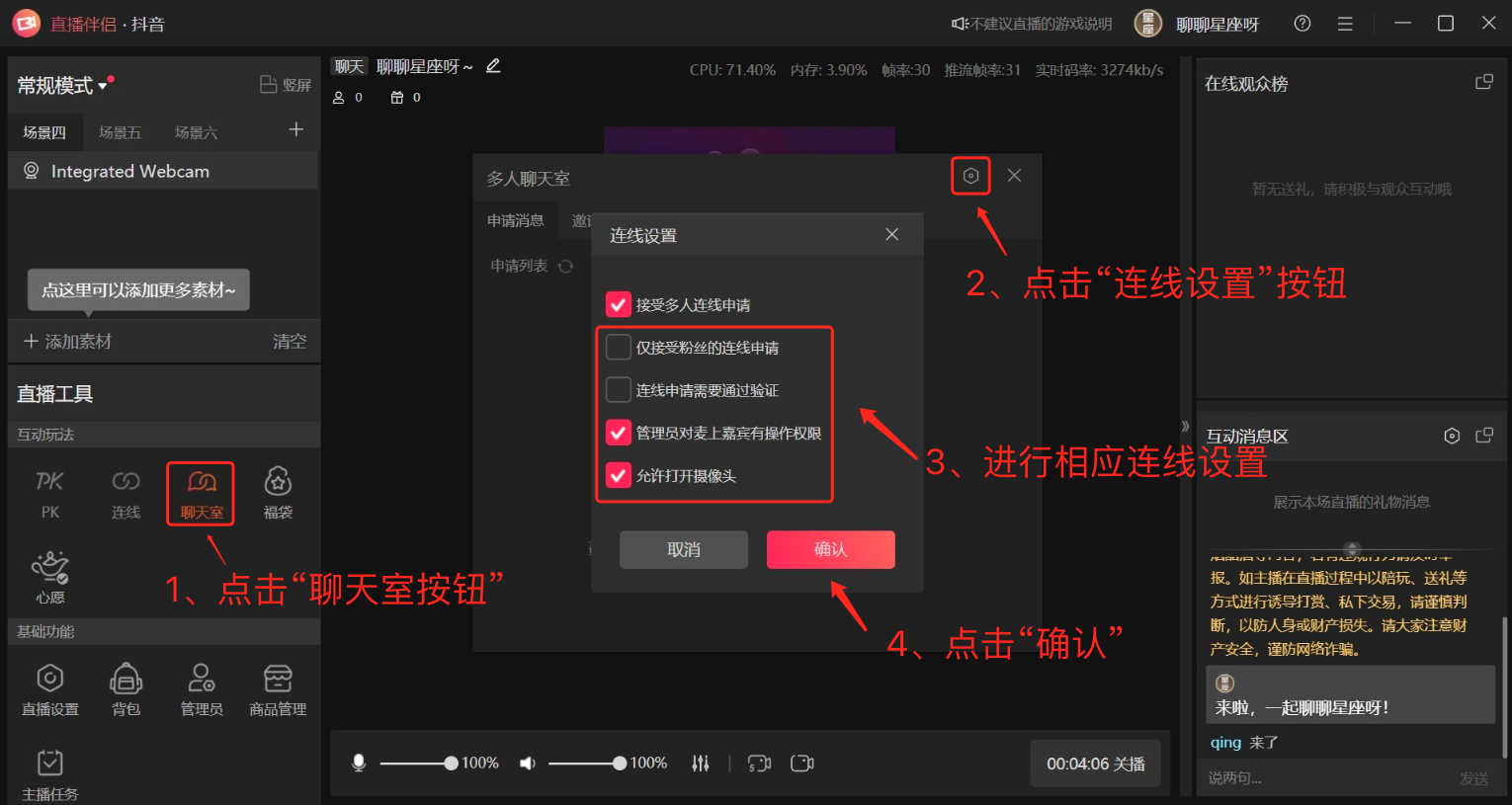
第一步:点击“互动玩法”面板“聊天室”按钮,调出“多人聊天室”面板
第二步:点击弹窗右上角“连线设置”入口,调出连线设置面板
第三步:在“连线设置”面板中进行相应设置,当前支持「仅支持粉丝连线申请」、「连线申请需要通过验证」、「管理员对麦上嘉宾有操作权限」、「允许打开摄像头」四个操作项
温馨提示:请保持「接受多人连线申请」处于选中状态,否则聊天室将会被关闭
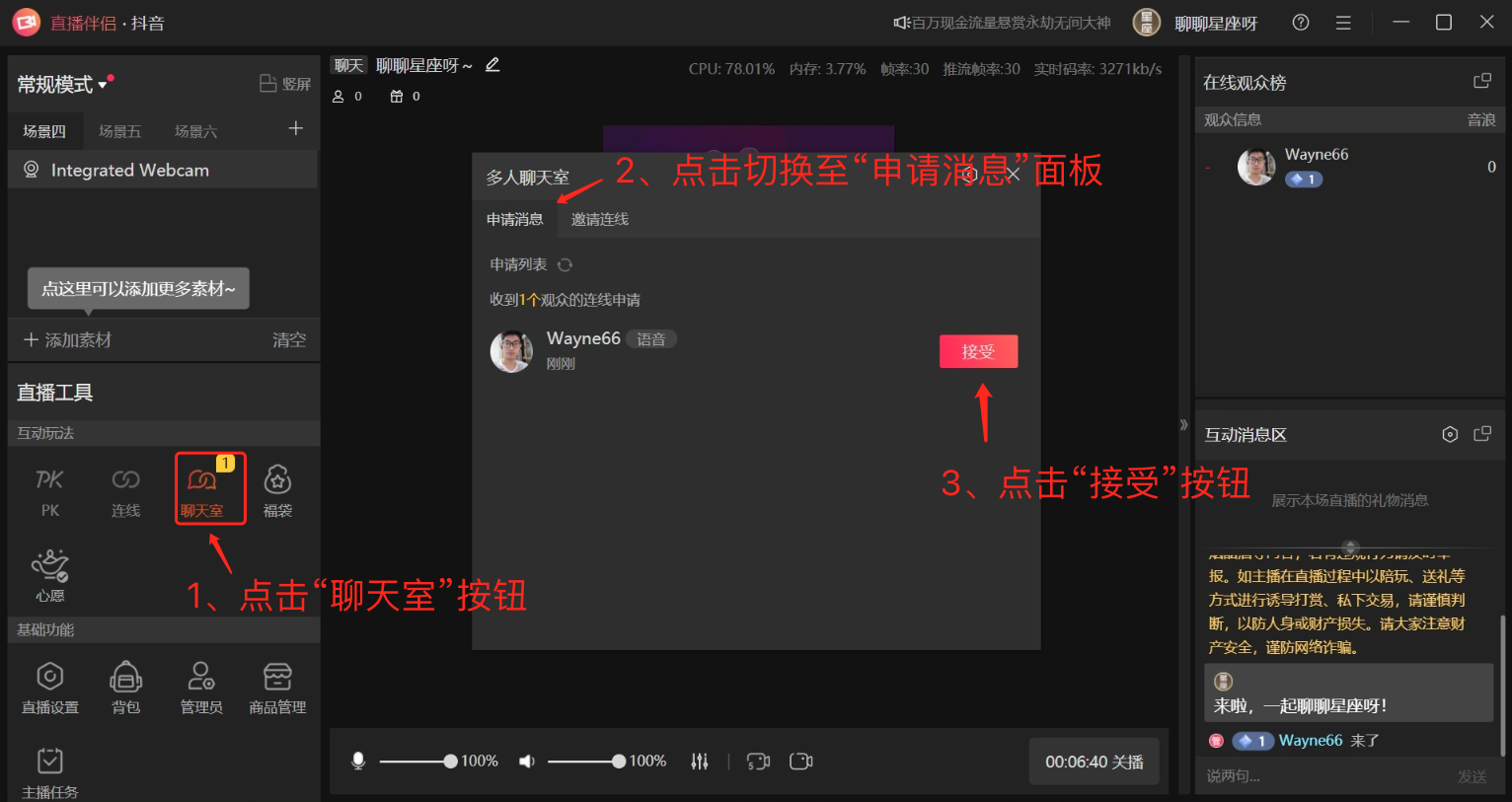
5、如何进行接受观众连线申请?
当有人申请上麦时,“聊天室”按钮会展示数字提示,可查看申请消息,接受用户上麦
第一步:点击“互动玩法”面板“聊天室”按钮,调出“多人聊天室”面板
第二步:在面板点击“申请消息”
第三步:选择您想让上麦的用户,点击“接受”按钮,即可上麦
温馨提示:接受上麦时,若申请人的抖音版本过低,可能导致上麦失败,可让其升级后再尝试申请
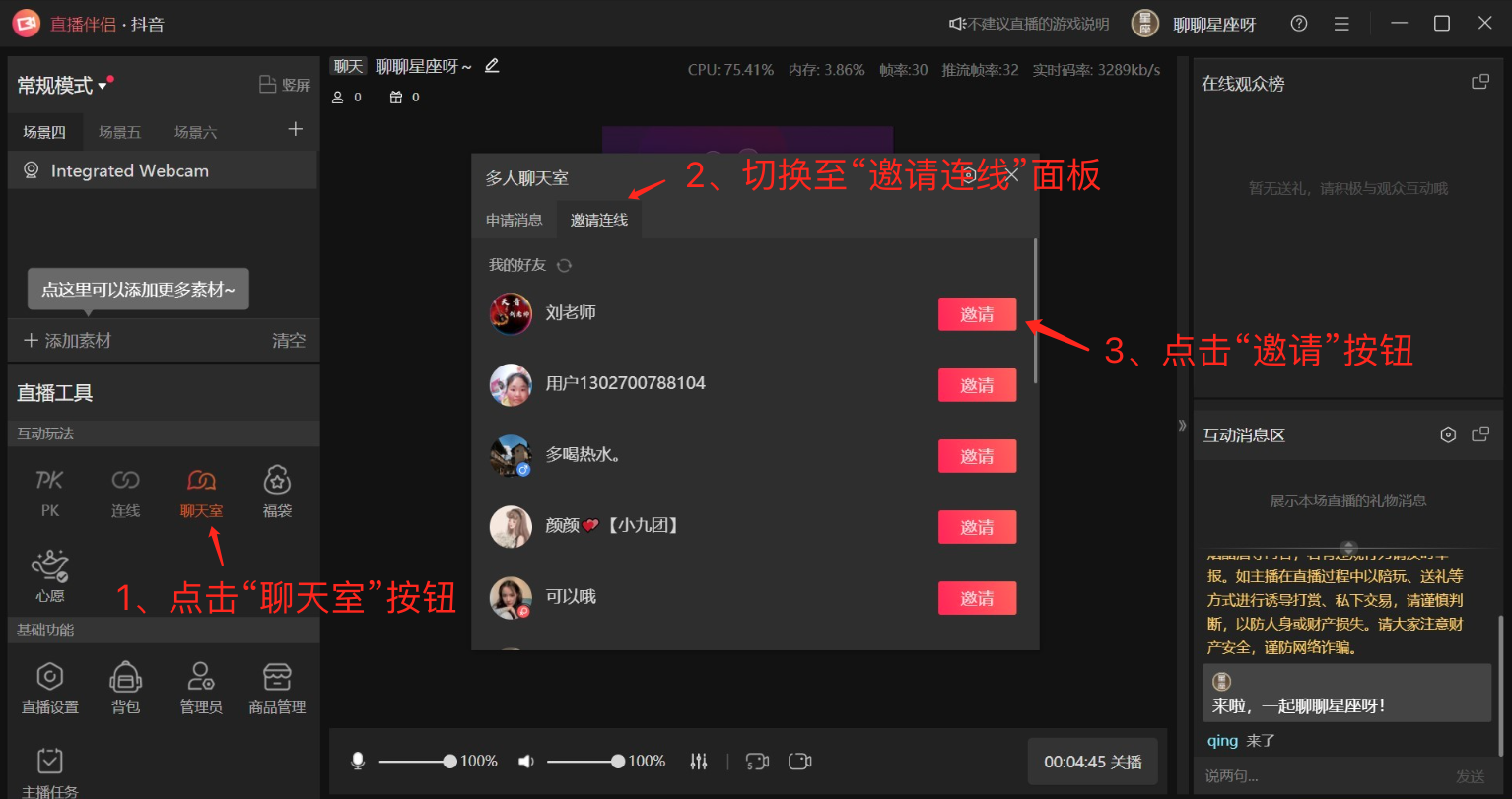
6、如何邀请观众连线?
第一步:点击“互动玩法”面板“聊天室”按钮 或 点击空白的麦位,调出“多人聊天室”面板
第二步:在面板点击“邀请连线”
第三步:选择您想邀请的用户,点击“邀请”按钮
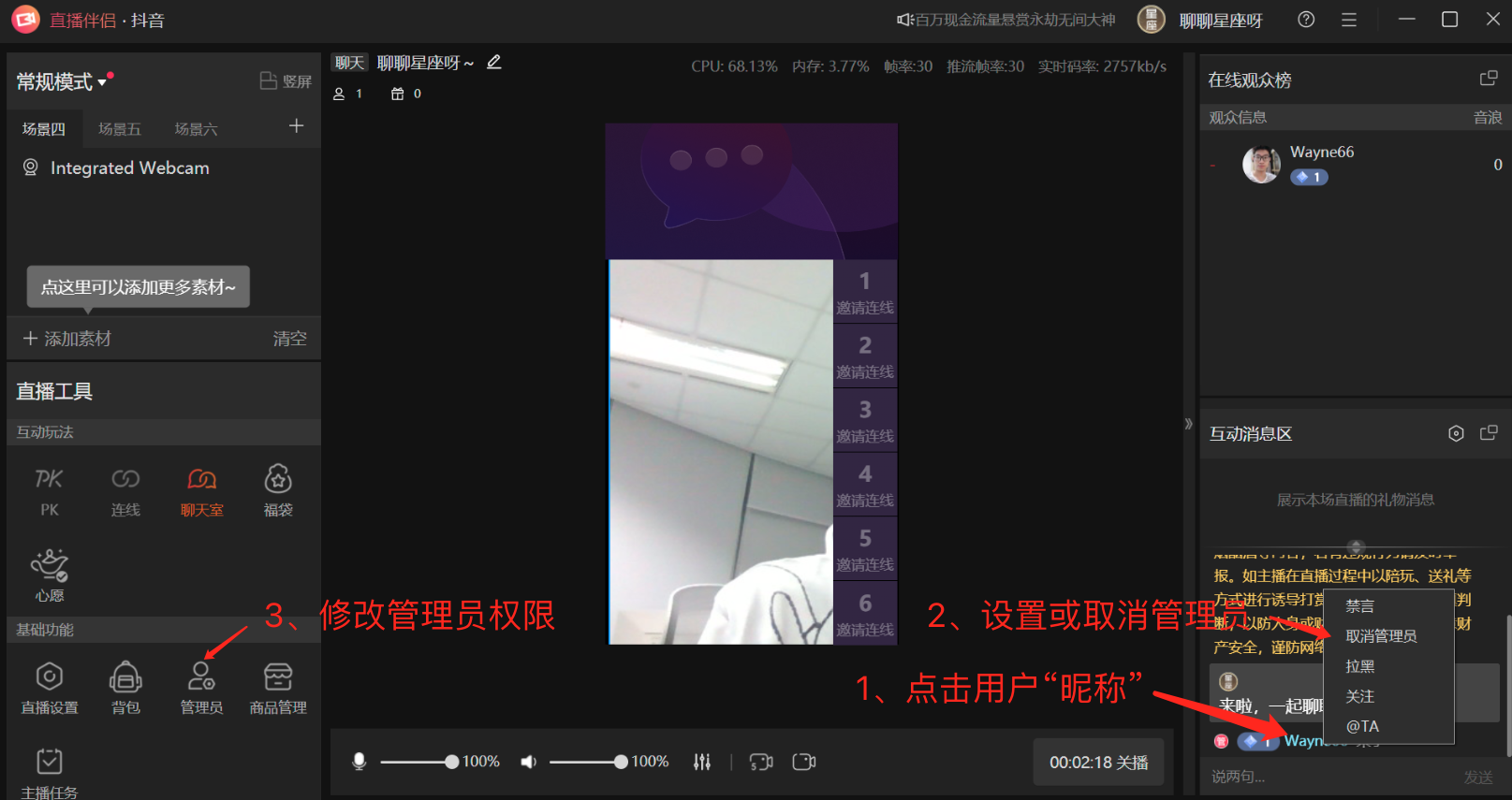
7、如何为聊天室设置管理员?
在互动消息区,点击用户昵称,可将用户设置为房间管理员,或取消其管理员权限
您也可以在基础功能面板中,对房间现有管理员的权限进行修改
二十三、福袋
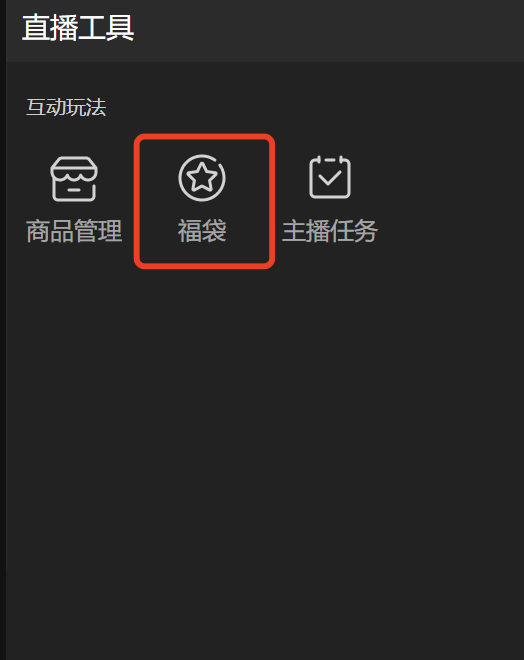
福袋入口
直播伴侣提供与观众互动的方式。
福袋使用
福袋分为抖币福袋和实物福袋,抖币福袋给中奖粉丝发放抖币、实物福袋是给粉丝发放非抖币物品。每种福袋分为粉丝团福袋和全民福袋。目前,抖币福袋默认都有权限,10w+粉丝的主播会自动开通实物福袋权限。

抖币福袋
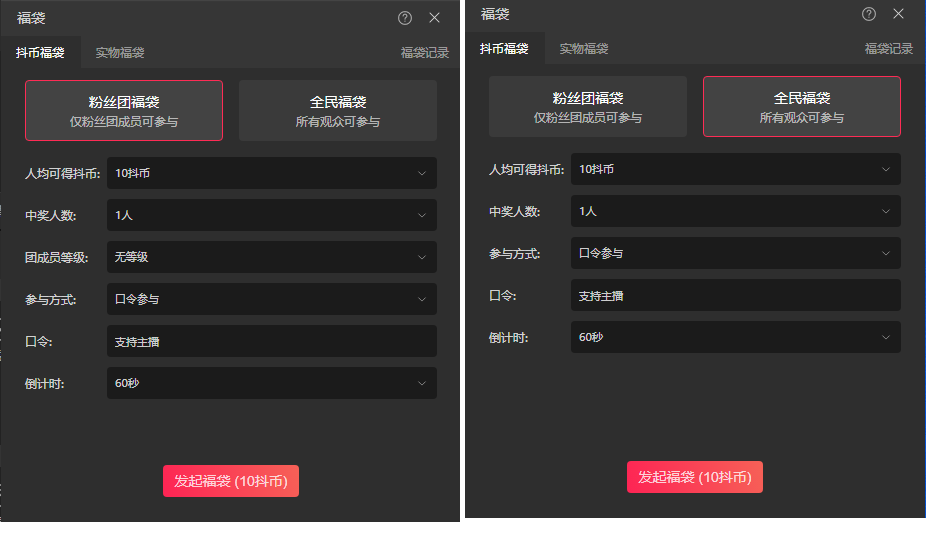
粉丝团福袋和全民福袋唯一的区别是,粉丝团福袋需要选择团成员等级,也就是参与福袋的粉丝团等级必须大于等于设置的团成员等级。
粉丝团福袋和全民福袋唯一的区别是,粉丝团福袋需要选择团成员等级,也就是参与福袋的粉丝团等级必须大于等于设置的团成员等级。
其他选项的含义:
l人均可得抖币:粉丝中奖获得的抖币数量
l中奖人数:参与的粉丝中中奖的数量
l参与方式:粉丝参与福袋的方式,例如评论口令参与、分享直播间参与、完成心愿单参与等。
l口令:如果选择的参与方式是口令参与,主播需要填上希望粉丝评论的口令。
l倒计时:福袋从发放到开奖的时间。
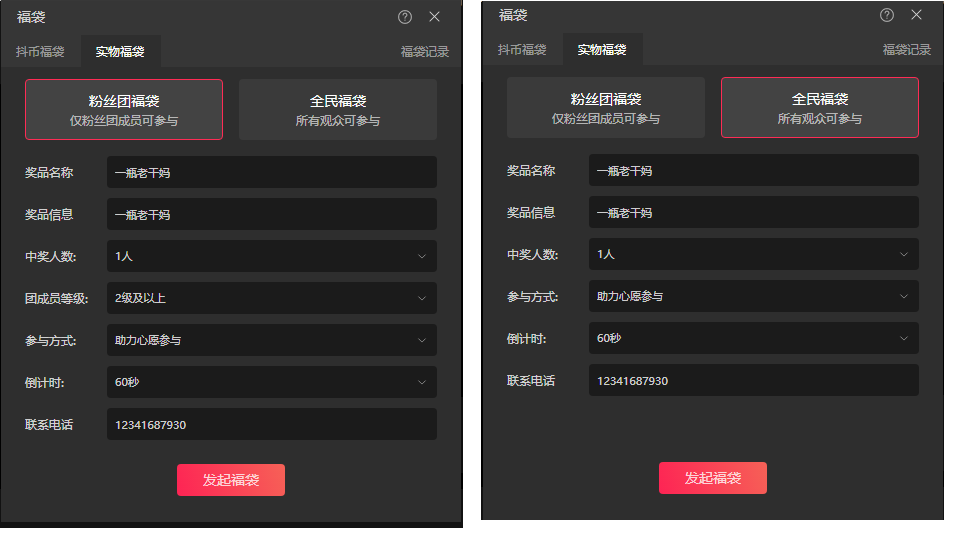
实物福袋的选项相比抖币福袋,多了以下几项
l奖品名称:粉丝中奖后的奖品,建议和奖品描述一致,粉丝可见。
l奖品信息:奖品的描述信息,仅内部审核可见,辅助审核了解奖品,以便快速过审。
l联系电话:强制11位手机号码,需要填写真实号码。
实物福袋需要和奖品描述一致,发放之后,中奖粉丝填写完地址7天内,主播必须发货,并且在福袋记录中找到该福袋,并上传物流单号,否则平台有权收回福袋权限。
二十四、星图任务
星图任务
第一步:开播后在直播工具面板点击"星图任务"图标

第二步:选择任务,点击“确认绑定”进行绑定
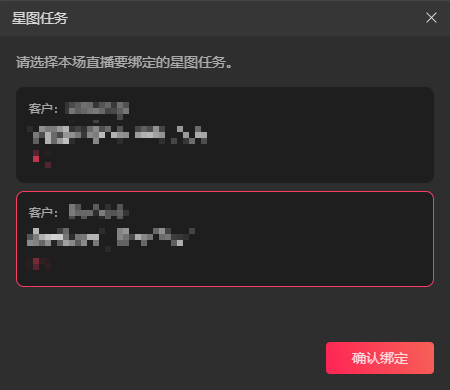
第三步:绑定成功后,点击“前往星图中控台”后,浏览器会跳转到星图网站,在该网站完成后续组件相关操作
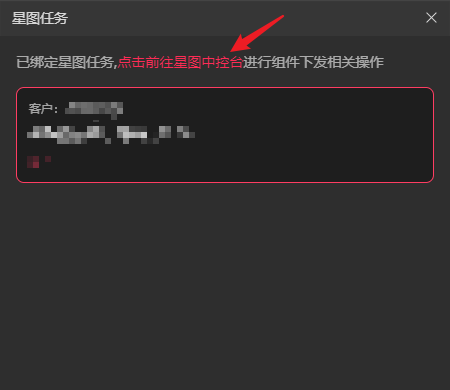
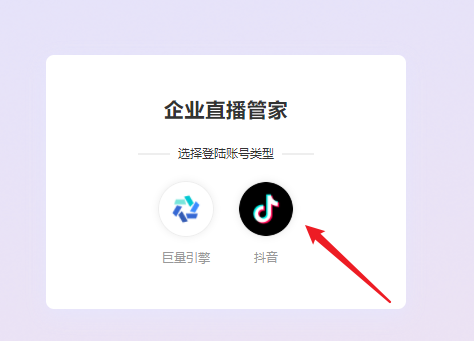
如果跳转失败,可以自行在浏览器中打开 https://livehub.oceanengine.com/
若是首次使用,请选择“抖音”登录,登陆账号必须和直播伴侣上的开播账号保持一致。








参与评论
评论列表