
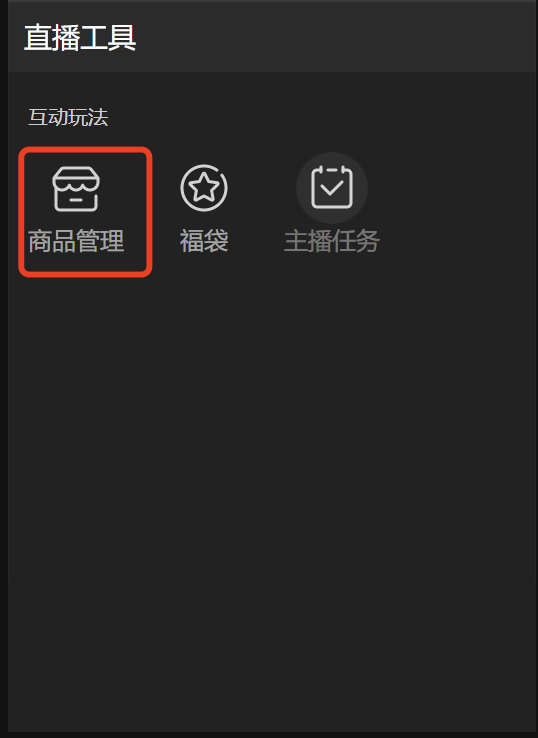
二十五、商品管理
点击商品管理,会跳转到 巨量百应 平台网页,具体带货步骤请查看
二十六、主播任务
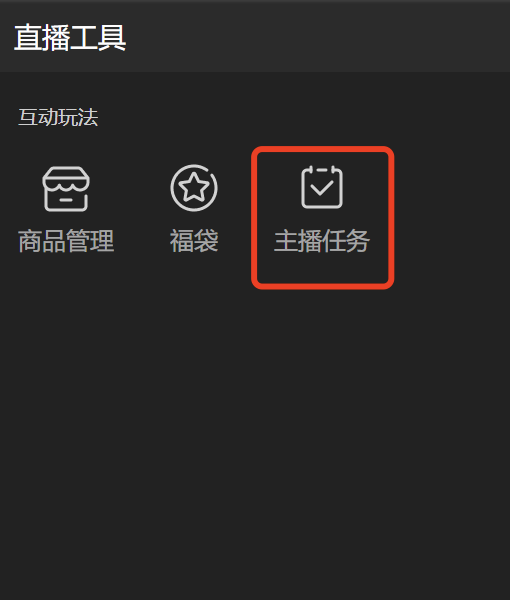
点击“主播任务”,可以查看当前的直播任务,完成任务可以获得丰厚的奖励

二十七、多音轨录制设置指南
直播伴侣支持多音轨录制啦!你可以在录制过程中轻松地对不同音轨进行编辑和混音,提升后期制作的专业度和创作灵活性。
本篇文章将介绍如何轻松使用直播伴侣区分音轨进行录制。
第一步:设置设备或者素材的输出轨道
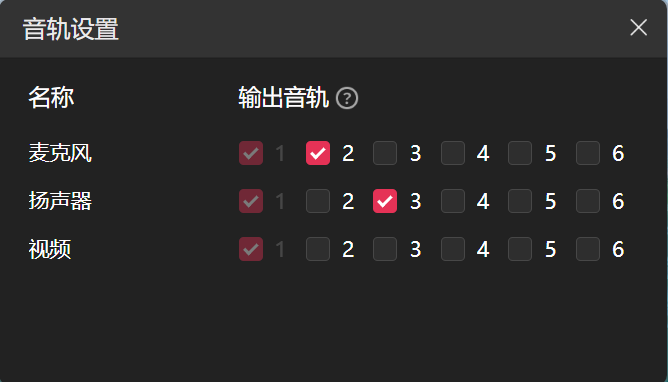
在直播工具中点击音轨设置打开音轨编辑器

勾选你希望设备或素材输出的轨道,下图的设置表示麦克风的声音会单独输出到2号轨道,扬声器的声音会单独输出到3号轨道。
注意:
1.设备和素材的声音会默认全部输出到1号轨道,不可修改。1号音轨是混音后的声音,也是直播时的声音
2.音轨设置中只包含部分支持音频的素材
第二步:设置录制视频的输出音轨
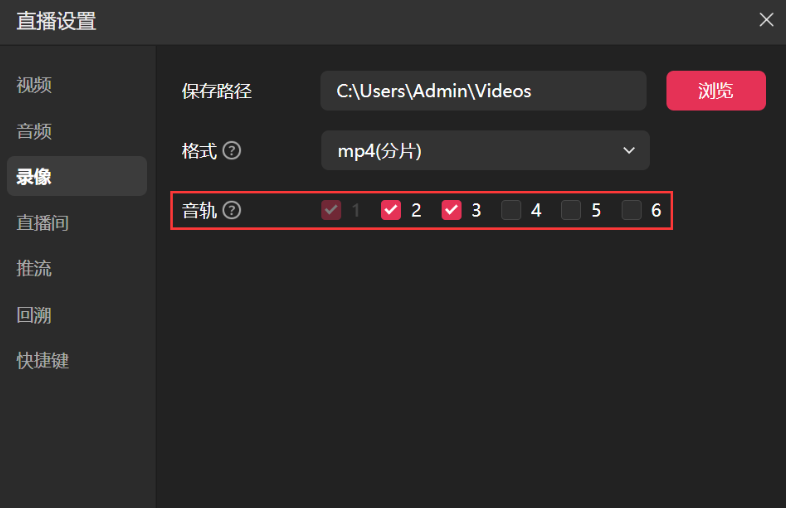
打开直播设置->录像界面,勾选最终录制视频需要保存的音轨,结合这两步的设置录制出来的视频就包含多音轨了。
以下图设置结合第一步的设置为例,录制视频最终的音轨分布如下:
1号音轨是最终混音后的声音
2号音轨只包含麦克风的声音
3号音轨只包含扬声器的声音
如何验证和播放某个音轨
这里我们使用 VLC 播放器进行示范,一般的主流播放器都支持类似功能。
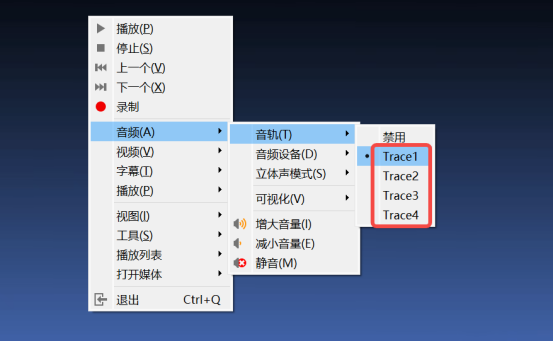
使用 VLC 打开录制的视频,在视频界面右键->音轨(T)中如果看到有 Trace1, Trace2...等字样的列表即表明该视频包含多个音轨。你可以选择其中某个音轨单独播放测试。
注意事项
1.flv 格式不支持多音轨录制,如果你选择录像的格式为flv, 多音轨设置将被忽略
2.设备及素材的音轨输出受其高级音频属性设置中的监听选项影响,如果素材音轨未输出,请手动检查其监听属性设置
二十八、双屏开播指南
(一)什么是双屏?
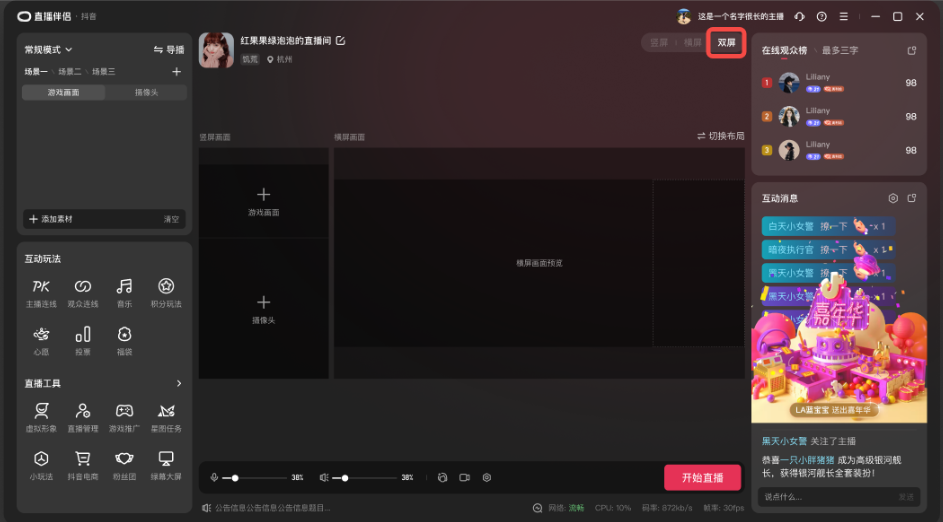
当在PC直播伴侣的中间区域左上角选择【双屏】时,将会同时出现竖屏画面和横屏画面的画布,主播可以分别设置直播画面在竖屏和横屏的不同布局,在满足抖音竖屏看播习惯的同时,还能在横屏沉浸式看播的情况下有更大的直播画面,帮助观众有更好的看播体验。
(二)双屏功能覆盖范围
问:如果需要使用最新的双屏效果,版本要求是什么?
PC端:直播伴侣需要升级到最新版本;
安卓端:观众的抖音APP版本最低要求为30.9.0;(8月份为线上实验放量阶段,可能会存在部分用户暂时无法看见最新布局样式;预计9月份实验结束后,所有新版本的安卓用户都能看见最新布局)
苹果端:因为iOS的版本审核问题,苹果设备暂不支持最新的双屏效果,待后续版本生效。(截止2024年8月7日)
(三)双屏功能使用方法
基本使用步骤
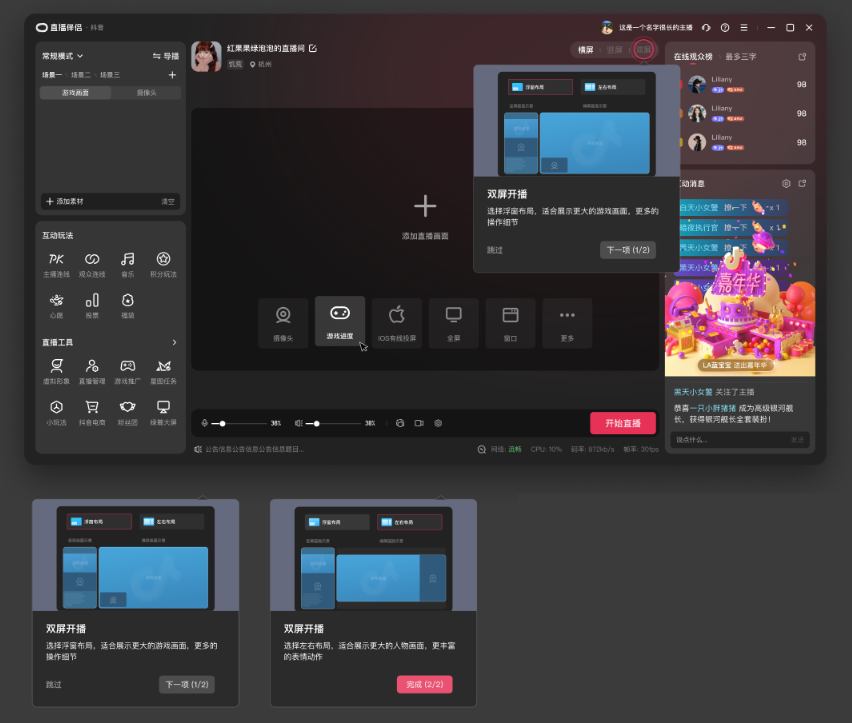
1.开始使用:在版本新版首次使用【双屏】功能时,会出现新手引导弹窗,帮助主播更好使用双屏布局。
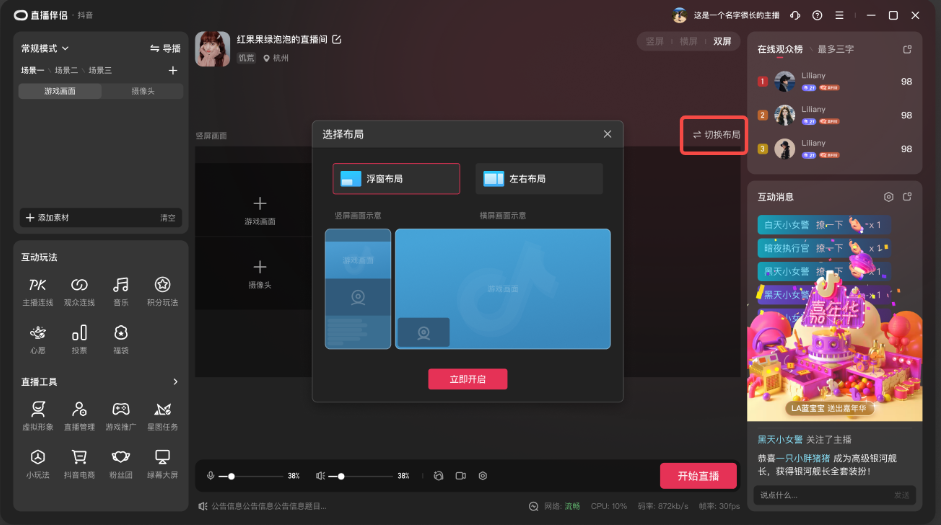
 2.切换布局:通过点击【横屏画面】左上角的【切换布局】,可以在【浮窗布局】和【左右布局】两种布局中来回切换。
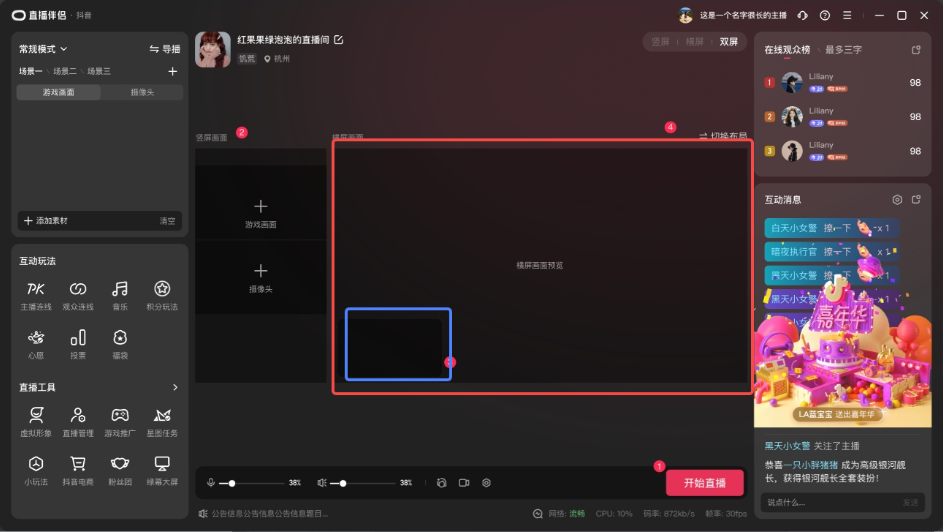
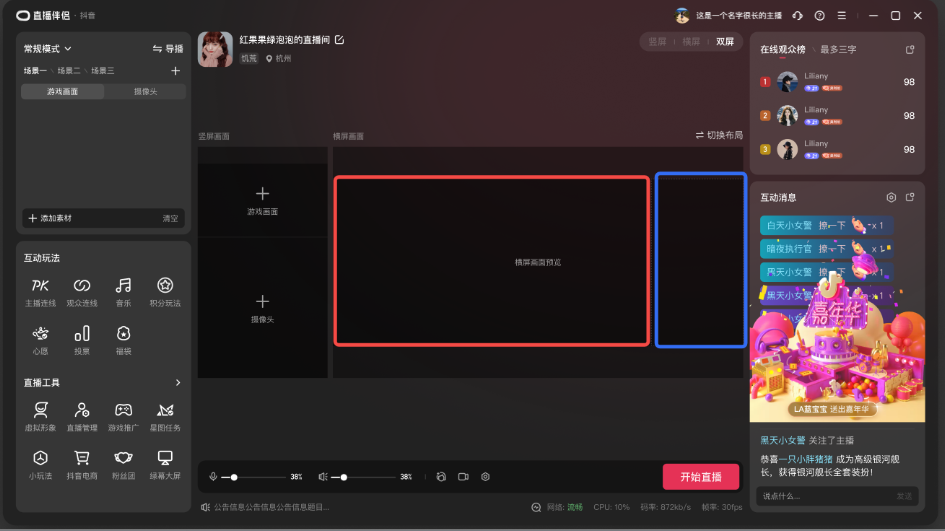
3.画布比例调整:在【直播设置】-【视频】-【画布选择】中调整画布比例;(可选16:9和4:3)
4.添加素材:
只能在竖屏画面添加素材,添加后的素材会自动同步到横屏画面;
通过【主画面】tab来添加【直播画面】的素材;
通过【子画面】tab来添加【摄像头画面】的素材;
【直播画面】和【摄像头画面】画布保持一致。
(四)【浮窗布局】素材编辑
在【竖屏画面】中,可以分别对【直播画面】和【摄像头画面】的素材进行添加、删除、拖拽、比例拉伸、放大缩小操作;
在【横屏画面】中,可以对【摄像头画面】的素材进行拖拽、剪裁、放大缩小操作;但无法对【直播画面】的素材进行编辑操作;
剪裁操作:按住键盘的“ALT”键,且同时按住鼠标左键进行拖动,可以实现对素材进行裁剪,改变素材比例(包括对浮窗的摄像头画面剪裁)
放大缩小操作:浮窗的【摄像头画面】最小高度为横屏画布的1/4,最大可以与横屏画布相等。
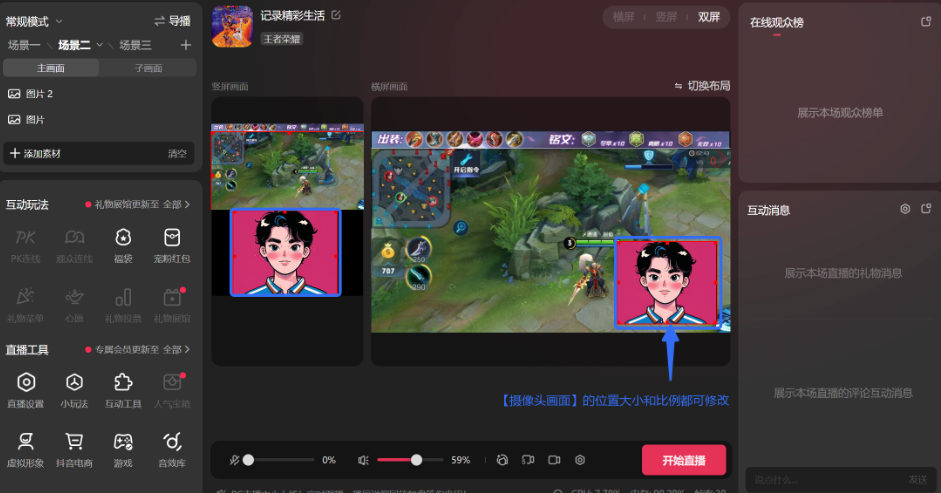
(五)【左右布局】素材编辑
在【竖屏画面】中,可以分别对【直播画面】和【摄像头画面】的素材进行添加、删除、拖拽、比例拉伸、放大缩小操作;
【竖屏画面】中的【摄像头画面】居中裁剪形成了【横屏画面】中的【摄像头画面】;所以可以在【竖屏画面】中,放大、裁剪以及移动【摄像头画面】的大小和位置,使【横屏画面】中【摄像头画面】可以恰好居中展示人物画面;
在【横屏画面】中的素材均无法编辑,只做效果预览。

二十九、直播伴侣APP安装方法&简介
如何安装直播伴侣APP?
方法一:
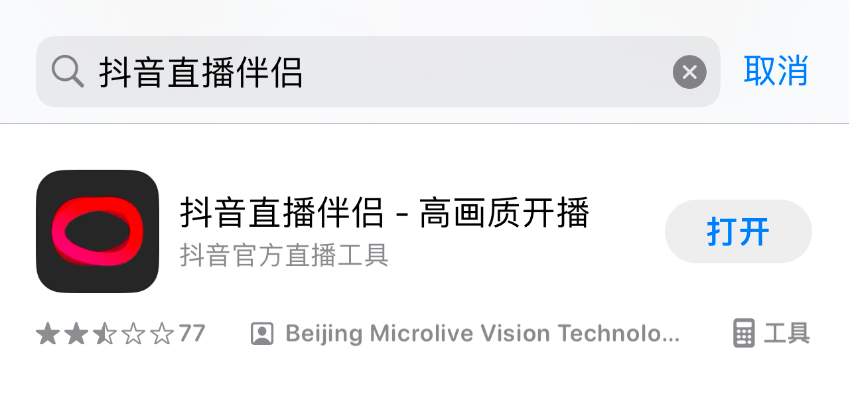
App Store或应用商店,搜索「抖音直播伴侣」并安装
方法二:
打开抖音直播伴侣官网,点击「移动端下载(内测版)」安装相应版本
官网:https://streamingtool.douyin.com/

直播伴侣APP有哪些功能和特点?
1.基础开播能力:
现阶段可以简单理解为【精简版】的抖音APP开播
2.特点:
轻量化:聚焦开播,删除了其他所有无关功能
一键开播:打开应用直接进入开播预览界面
高性能:降低发热、卡顿、黑屏等开播常见问题发生概率
多手机直播
功能简介:
可将两部手机同时接入直播间,支持切换两部手机的不同视角,以实现多机位效果。支持两部同一系统手机接入,也支持ios、android各一部手机接入。
操作教程:
Step1:两部手机设备,均安装抖音直播伴侣App最新版,并登录同一账号,接入同一个Wi-Fi。
Step2:【自动搜寻】可通过自动搜寻连接两部设备。
设备A作为主控设备,设备B作为接入设备。
在设备A中点击首页「多手机直播」,搜索到设备B,点击「连接」。
设备B弹出申请连接的弹窗,点击「确认连接」,即可连接成功。
Step3:【手动添加】也可通过手动添加连接两部设备。
设备A作为主控设备,设备B作为接入设备。
在设备A点击首页「多手机直播」-「手动添加」,展示二维码;在设备B点击首页「多手机直播」-「手动添加」-「扫一扫」,即可连接成功。
Step4:在设备A,可以切换两部手机的不同视角。直播前、直播中均可切换。
助播模式
功能简介:
支持用一部设备作为摄像头拍摄画面,另一部设备作为助播设备,协助更好开播。手机端、电脑端均支持。可以用于多种直播场景。比如娱乐直播,手机A拍摄主播,将手机B拿在手中查看消息、与观众互动。
操作教程:
Step1:打开抖音App或抖音直播伴侣App,并开启直播。
Step2:若想用手机进行助播,两部手机均安装抖音直播伴侣App,登录同一账号,点击首页「助播模式」,即可使用该功能。
Step3:若想用电脑进行助播,windows电脑安装抖音直播伴侣,登录同一账号,在左上角模式中切换到「助播模式」,点击「进入助播模式」按钮,即可使用该功能。
三十、如何在PC直播带货
1.确保您直播的抖音号已经具备“商品分享(商品橱窗)”权限,如果没有权限请按照以下步骤申请:
打开抖音手机APP > 点击“+”号 > 点击“开直播” > 点击右侧“带货”图标 > 点击“商品分享权限”
进入申请页面进行权限申请,申请通过后才可以在PC端管理商品。
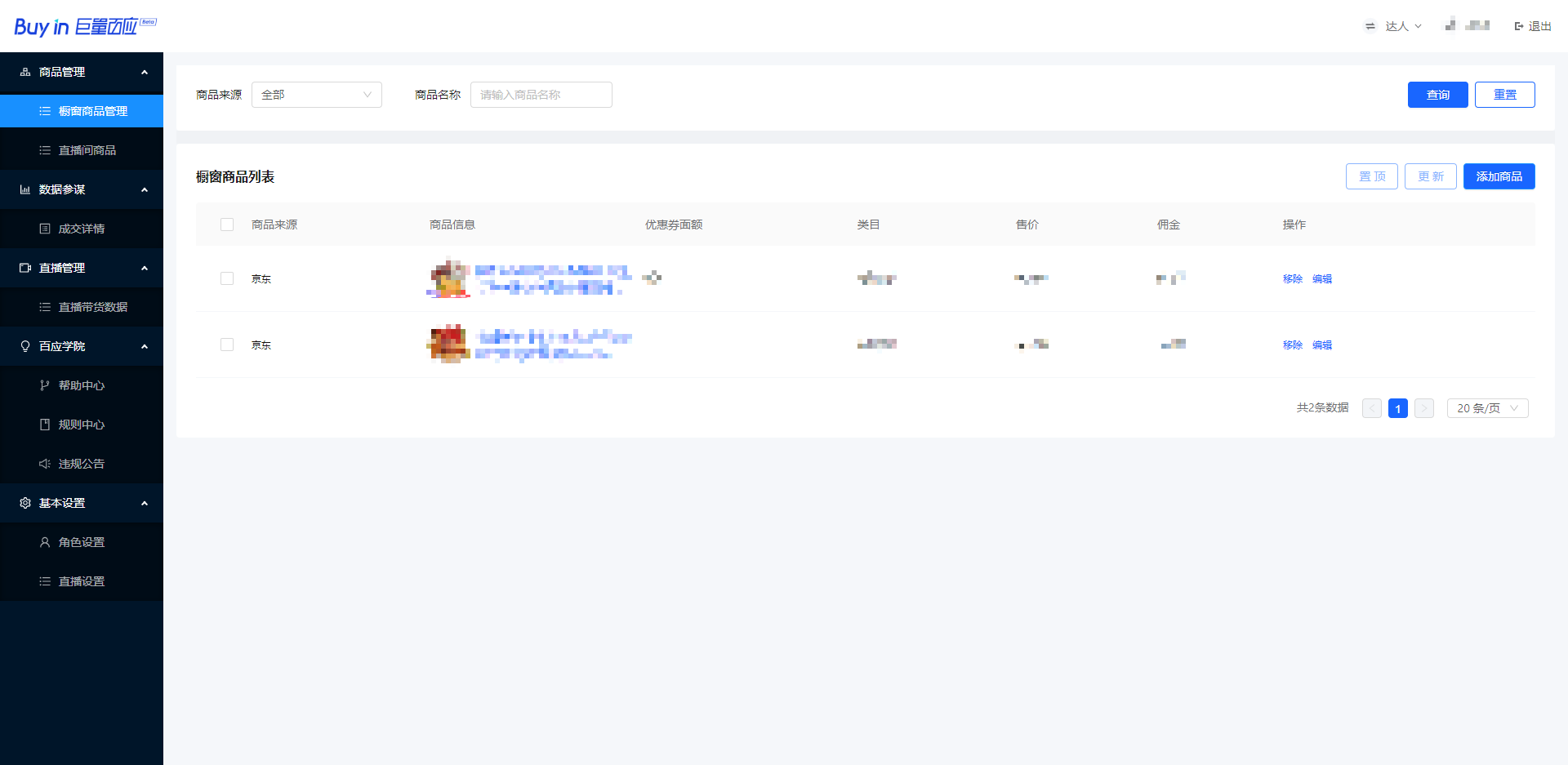
2.点击直播伴侣中“商品管理”图标或浏览器直接访问https://buyin.jinritemai.com/,打开“巨量百应”平台网页,选择抖音登录(必须与直播伴侣登陆相同账号),并切换到“达人”角色。
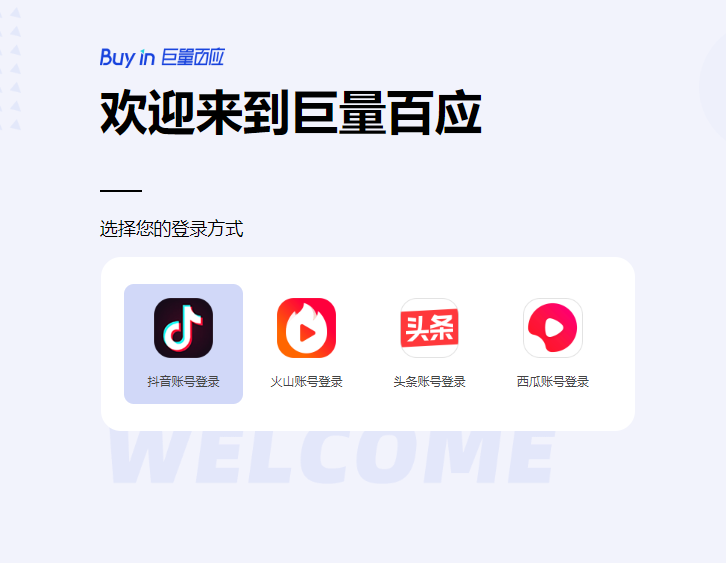 如果初次登陆需要开通达人身份
 3. 在直播伴侣中 开始直播,在 巨量百应网页进行 商品添加/讲解 等操作








参与评论
评论列表